結論、Kindleのハイライトは「文字を選んで色を付けるだけ」で、付けた線とメモは「ノートブック」でまとめて見返せます。2026年11月19日に私のアカウントのノートブックを開くと、2019〜2020年に引いたハイライトが4冊分残っていました。付け方・見返し方・消し方を、Amazon公式ヘルプと実際の画面で解説します。
【Kindleのハイライトとは】まず結論
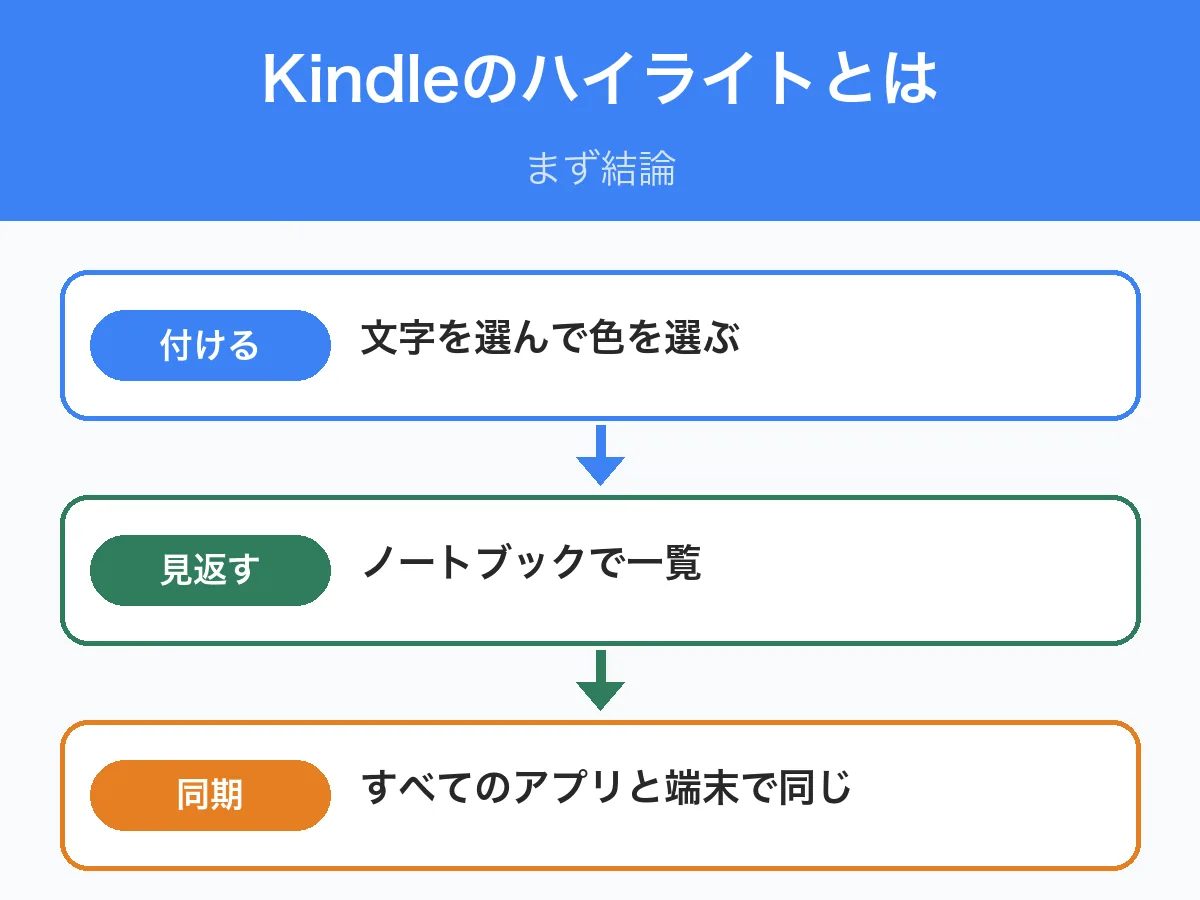
ハイライトは、本の気になる文に色を付ける機能です。付けたハイライトとメモはAmazonのサーバーに保存され、同じアカウントのアプリや端末すべてで見られます。
| 機能 | できること |
|---|---|
| ハイライト | 文字を選んで色を付ける |
| メモ | 選んだ文に自分の文章を書き添える |
| ブックマーク | ページに目印を付ける |
| ノートブック | ハイライト・メモ・ブックマークを一覧で見る |
| 同期 | すべてのアプリと端末で同じ内容を見る |
紙の本なら、マーカーを引いたページを探して開き直しますよね。Kindleなら、ノートブックを開けば、引いた文が一覧で並びます。その文を押すと、本の中のその場所へすぐ移動できます。
この記事では、Amazonの公式ヘルプで確かめられた手順と、私のアカウントで実際に開いたノートブックの画面をもとに解説します。

ハイライトって、紙の本のマーカーと同じですか?

ほぼ同じです。ちがいは、あとから一覧で見返せることと、スマホ・パソコン・端末のどれからでも同じハイライトを見られることです。
📚 ハイライトを付けながら読める本を探すなら
Kindle+(旧Kindle Unlimited)は月980円の読み放題。ビジネス書や実用書を読みながら、気になる文にハイライトを付けられます。
Kindle+の無料体験の対象か確認する →※無料体験の対象かどうかは登録画面に表示されます。Amazonアソシエイトリンクを含みます。
【Kindleのハイライトでできること】メモ・ブックマーク・フラッシュカード
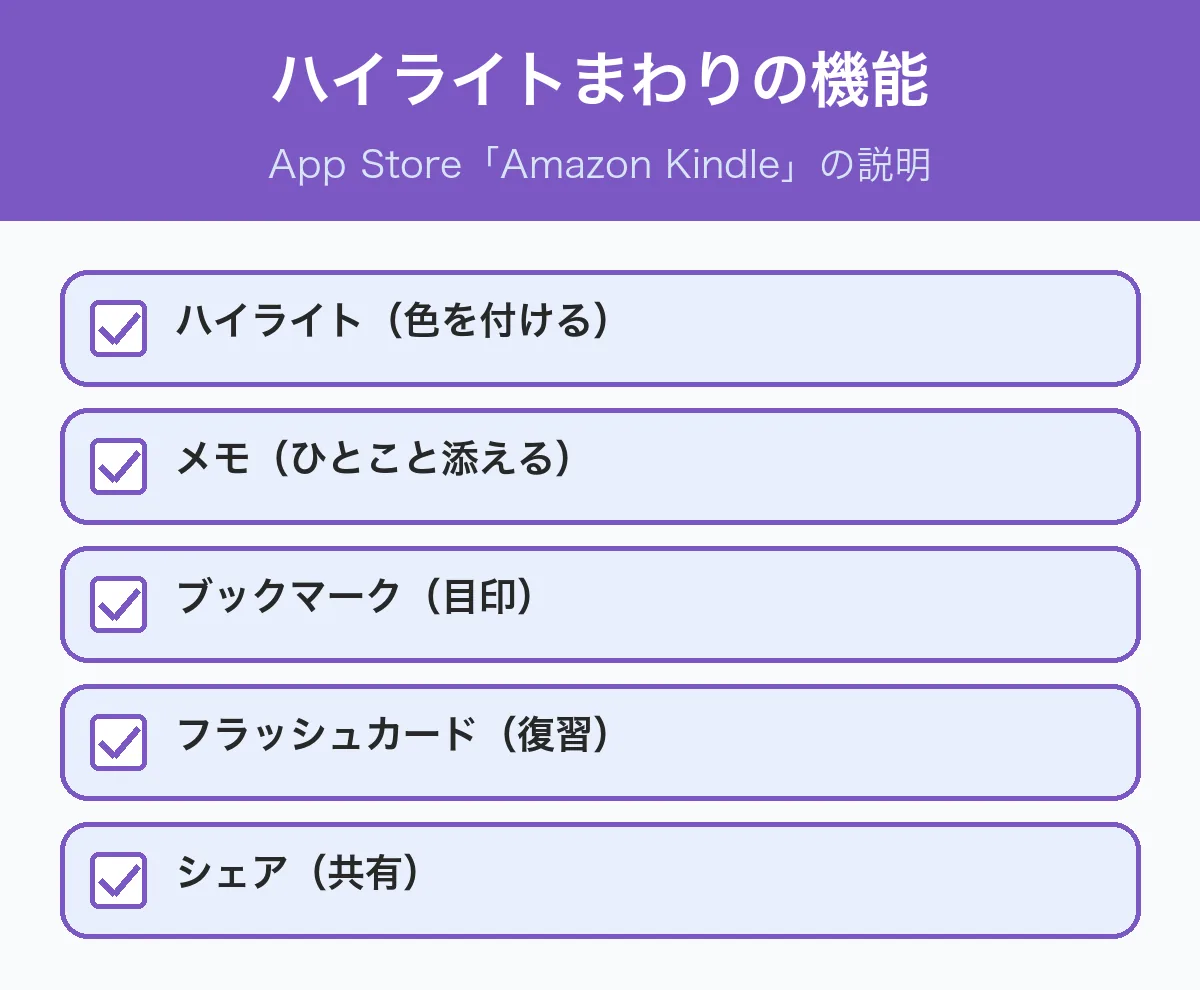
KindleアプリのApp Storeの説明では、「ハイライトの追加とシェア」「X-Ray」「Whispersync」「フラッシュカード」などの機能が紹介されています。ハイライトは、読書をあとで役立てるための入口です。
| 機能 | 使い方の例 |
|---|---|
| ハイライト | 大事な文・あとで使いたい文に色を付ける |
| メモ | 感想や「仕事でこう使う」を書き添える |
| ブックマーク | 読み返したいページに目印 |
| フラッシュカード | 覚えたい言葉をカードにして復習 |
| シェア | ハイライトした文を共有する |
いちばんよく使うのはハイライトとメモです。メモを付けると、選んだ文がハイライトされ、その末尾にメモのアイコンが付きます。あとでノートブックを開くと、引いた文と自分のメモがセットで見られます。
ハイライトだけだと「なぜここに線を引いたのか」を忘れがちですよね。ひとことメモを添えておくと、見返したときに役立ちます。
全部の本でハイライトを使えますか?
使えない本もあります。漫画やレシピ本、雑誌など「固定レイアウト」の本は、ハイライトや検索が使えないことが多いです。くわしくは後で説明します。
【Kindleのハイライトと紙の本のマーカーのちがい】
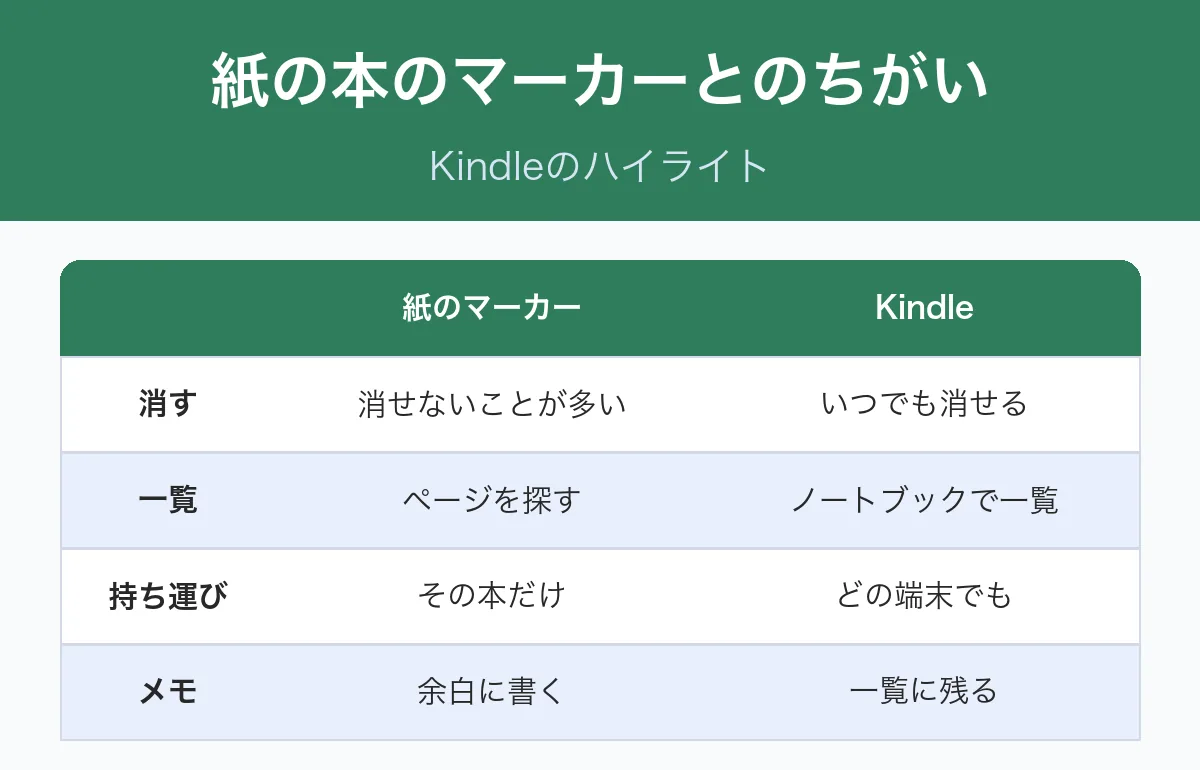
紙の本のマーカーとKindleのハイライトは、どちらも大事な文に印を付ける点は同じです。ちがいは、あとから一覧で見返せること、消せること、どの端末からでも見られることです。
| くらべること | 紙の本のマーカー | Kindleのハイライト |
|---|---|---|
| 印を付ける | ペンで引く | 文字を選んで色を選ぶ |
| 消す | 消せないことが多い | いつでも消せる(全端末から) |
| 一覧で見る | ページをめくって探す | ノートブックで一覧 |
| 持ち運び | その本だけ | スマホ・PC・端末どれでも |
| メモ | 余白に書く | メモを付けて一覧に残る |
| 使えない本 | ― | 固定レイアウトの本 |
とくに便利なのは「一覧で見返せる」ことです。紙の本だと、どのページにマーカーを引いたかを探すだけで時間がかかりますよね。Kindleなら、ノートブックを開くだけで引いた文が並びます。
一方で、紙の本のように余白に自由に書き込んだり、図を描いたりするのは、Kindle Scribeのようなペンが使える端末でないと難しいです。
紙の本とKindle、勉強にはどっちが向いていますか?
読み返して調べることが多いならKindleが便利です。書き込みながら考えたい人は紙の本、という使い分けもありますよ。
【Kindleのハイライトの付け方】ブラウザ・アプリ・端末
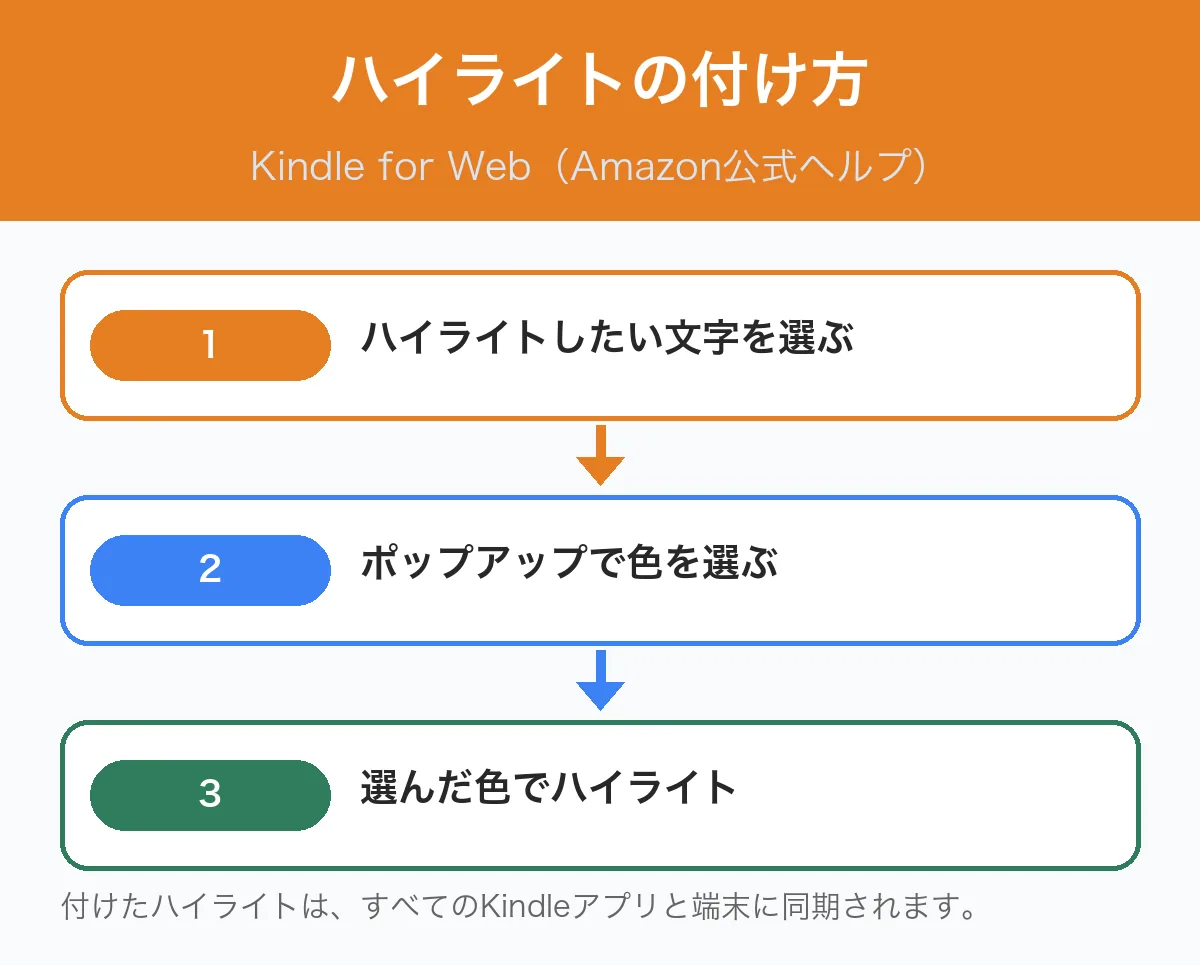
ブラウザで読むKindle for Webでは、文字を選んで、出てきたポップアップで色を選ぶだけでハイライトが付きます。付けたハイライトは、すべてのKindleアプリと端末に同期されます。
- ハイライトしたい文字を選ぶ
- ポップアップで色を選ぶ
- 選んだ色でハイライトされる
| 読む場所 | ハイライトの付け方 |
|---|---|
| Kindle for Web(ブラウザ) | 文字を選ぶ→ポップアップで色を選ぶ(公式ヘルプ) |
| スマホ・タブレットのアプリ | 文字を選んでハイライトを付ける |
| Kindle端末 | 文字を選んでハイライトを付ける |
| Kindle Scribe | ペンで下線や手書きメモも付けられる |
アプリや端末でも、文字を選んでハイライトを付ける流れは同じです。ボタンの位置や見た目は、端末やアプリのバージョンで少しちがうので、画面に出るメニューに従ってください。
なお、Kindle for Webで付けた色は、ほかの端末ではその端末が表示できる色で見えます。公式ヘルプでは、白黒のKindle電子書籍リーダーではグレーで表示されると説明されています。
ブラウザで読む方法はKindleクラウドの記事、アプリの基本はKindleアプリの使い方の記事で解説しています。
長い文をまとめてハイライトできますか?
選んだ範囲にハイライトが付きます。ただ、引きすぎると見返すときに大事なところが分からなくなるので、本当に残したい文にしぼるのがおすすめです。
Kindle端末でのブックマーク・メモ・ハイライトの操作は、動画で見るとわかりやすいですよね。端末の画面で使い方を紹介している動画です(内容は投稿者の見解です)。
【Kindleのメモの付け方】ハイライトに自分の言葉を添える
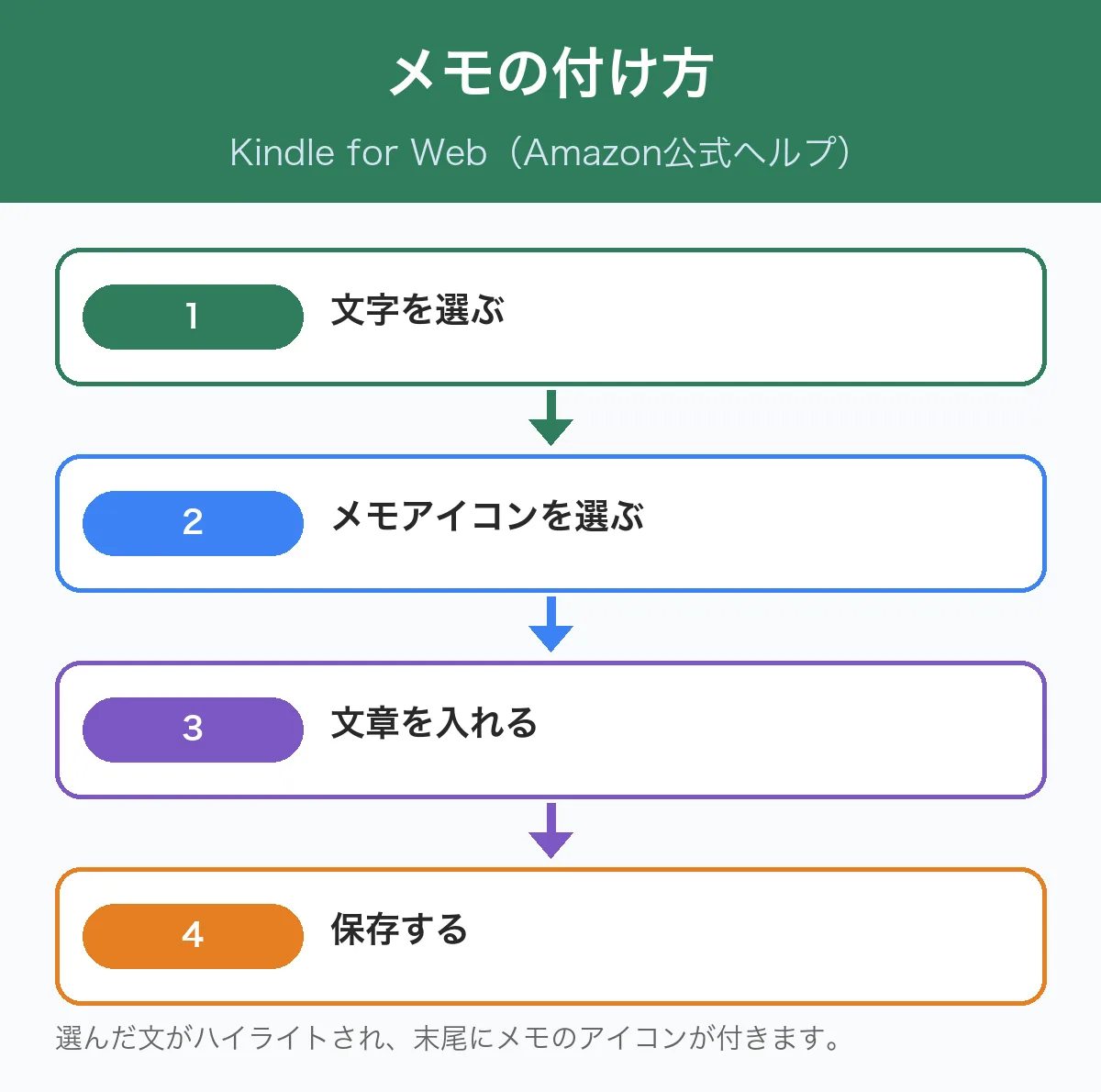
Kindle for Webでは、文字を選んでメモのアイコンを押し、文章を入れて保存するとメモが付きます。選んだ文はハイライトされ、末尾にメモのアイコンが表示されます。
- メモを付けたい文字を選ぶ
- ポップアップでメモのアイコンを選ぶ
- メモのウィンドウに文章を入れる
- 保存を押す
| やりたいこと | Kindle for Webでの方法 |
|---|---|
| メモを付ける | 文字を選ぶ→メモアイコン→入力→保存 |
| メモを直す | メモアイコンを押す→直す→保存 |
| ノートブックから直す | ノートブック→鉛筆アイコン |
| 同期 | メモはすべてのアプリと端末に同期 |
メモは、あとで自分が読み返すためのものです。「なぜ大事だと思ったか」「どう使うか」を一行で書いておくだけで、見返したときの役立ち方が変わります。
メモを書いた文は、ハイライトもされますか?
されます。公式ヘルプでは、メモを付けると選んだ文がハイライトされ、末尾にメモのアイコンが付くと説明されています。
【Kindleのハイライトを一覧で見る】ノートブックの使い方
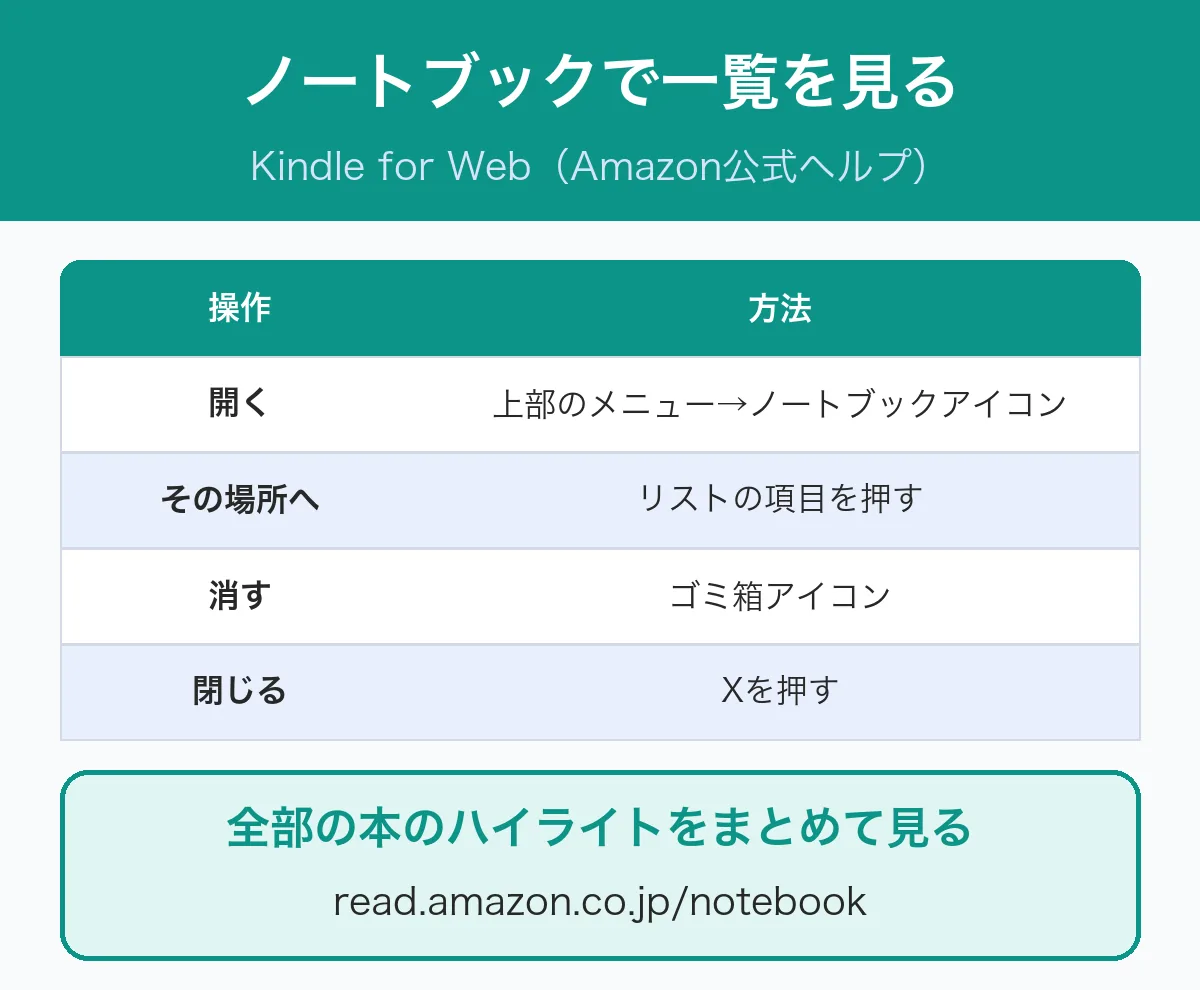
付けたハイライトやメモは「ノートブック」で一覧にできます。Kindle for Webでは、画面上部のメニューからノートブックのアイコンを押すと、ハイライト・メモ・ブックマークがまとめて表示されます。
| 操作 | Kindle for Webでの方法 |
|---|---|
| ノートブックを開く | 画面上部にマウスを置く→ノートブックアイコン |
| その場所へ移動 | リストの項目を押す |
| 項目を消す | ゴミ箱アイコン |
| 閉じる | Xを押す |
本ごとではなく、全部の本のハイライトをまとめて見たいときは、ブラウザで「read.amazon.co.jp/notebook」を開く方法もあります。私が11月19日に開いたときは、「メモとハイライト」というページに、ハイライトを付けた本の一覧が表示されました。
一覧から本を選ぶと、その本に引いたハイライトが並びます。読み終わったあとの振り返りに、ちょうどいい画面ですよね。
ノートブックはAmazonアカウントにサインインして開きます。Kindle for Webの使い方はKindleをPCとMacで読む方法の記事でも解説しています。
スマホでもノートブックは見られますか?
スマホのブラウザでも、ノートブックのページ(read.amazon.co.jp/notebook)を開けます。アプリの中での表示場所は、アプリのバージョンによって変わることがあります。
【筆者のKindleのハイライトを見てみた】4冊・メモは0個
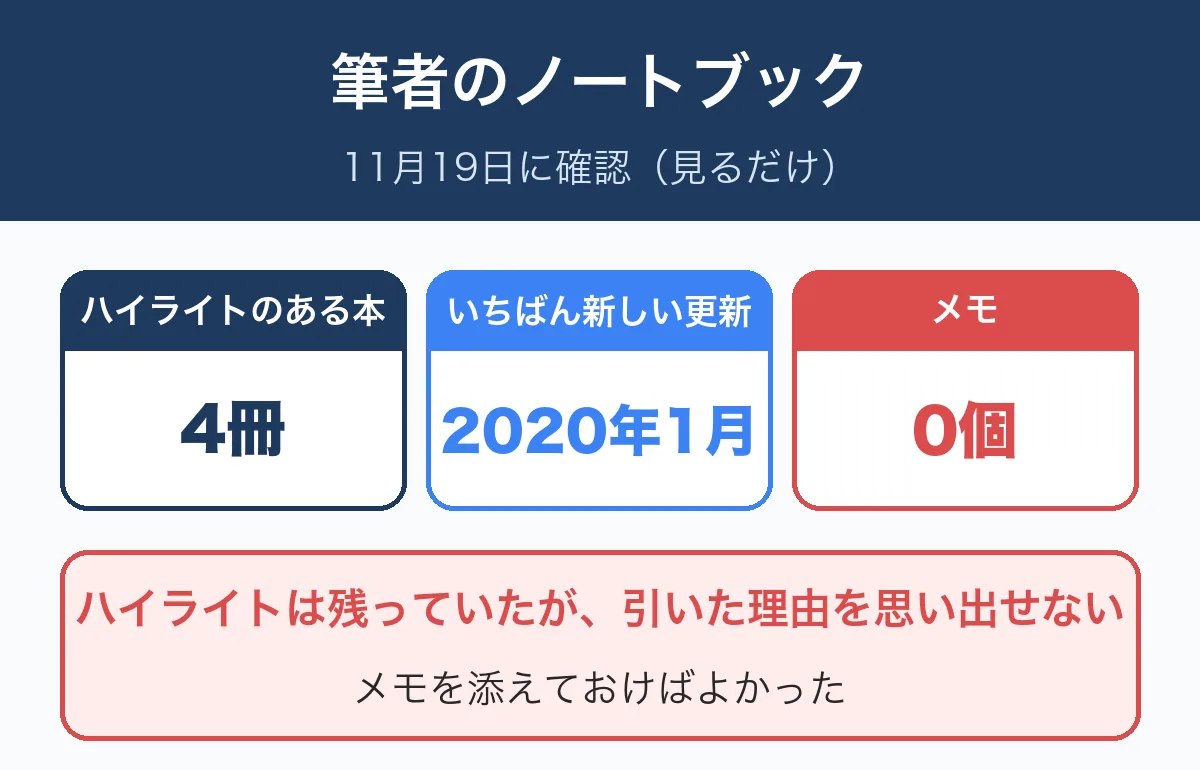
11月19日に、私のアカウントでノートブックのページを開いてみました。ハイライトが残っていた本は4冊で、いちばん新しい更新は2020年1月でした。
| 本 | 最終更新 | ハイライト | メモ |
|---|---|---|---|
| 転職の本 | 2020年1月25日 | 6個 | 0個 |
| 2冊目 | 2019年11月23日 | 1個 | 0個 |
| 3冊目 | 2019年11月19日 | 3個 | 0個 |
| 4冊目 | (件数は未確認) | ― | ― |
画面には、本ごとに「注釈の最終更新日」と「○個のハイライト|○個のメモ」が出て、ひとつひとつのハイライトに色と位置の番号が付いていました。私のハイライトはすべて水色でした。
見返して気づいたのは、メモを1つも書いていなかったことです。線を引いた文は残っていても、なぜそこに引いたのかは、もう思い出せませんでした。これからハイライトを使う人には、ひとことでもメモを添えることをおすすめしたいですね。
昔のハイライトも残っているんですね。
残っていました。同期がオンのまま使っていれば、アカウントに保存されています。ただ、なぜ引いたのかは、メモがないと思い出せませんでした。

【Kindleのハイライトを消す方法】削除はすべての端末に反映
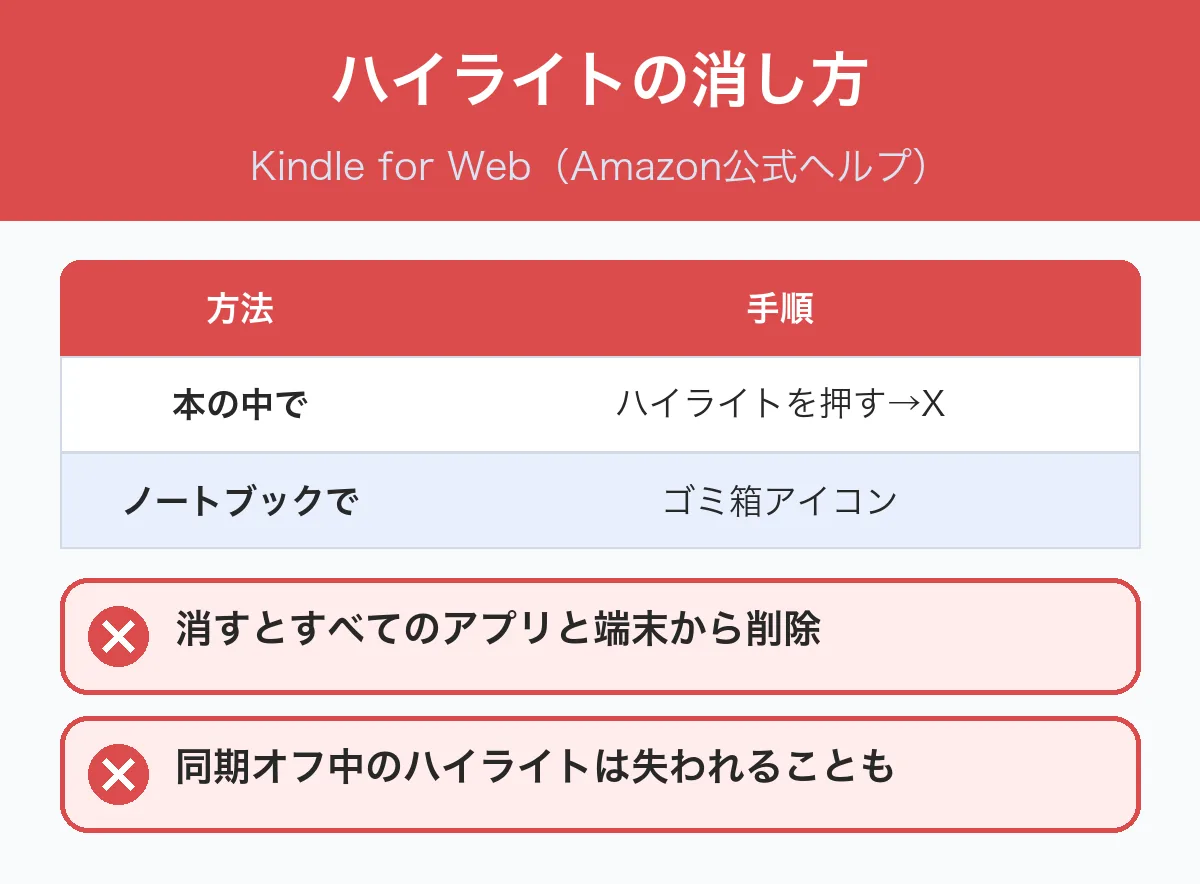
Kindle for Webでは、ハイライトを押して色の横の「X」を選ぶか、ノートブックのゴミ箱アイコンを押すとハイライトを消せます。消したハイライトは、すべてのKindleアプリと端末から削除されます。
| 方法 | 手順 |
|---|---|
| 本の中で消す | ハイライトを押す→Xを選ぶ |
| ノートブックで消す | ノートブック→ハイライトの横のゴミ箱 |
| 反映 | すべてのアプリと端末から削除 |
注意したいのは、1つの端末で消すと、ほかの端末からも消えることです。スマホで読みながら「いらないかな」と消すと、パソコンで見返すときにも残っていません。
まちがえて消すと困るハイライトは、消す前にメモ帳などに書き写しておくと安心ですよね。
同期をオフにしている間に作ったハイライトやメモは、同期をオンに戻したときに失われることがあると、公式ヘルプに書かれています。
引きすぎたハイライトを、まとめて消せますか?
ノートブックから1つずつ消すのが基本です。最初から引きすぎないように、本当に残したい文だけにしぼると、あとの整理が楽になります。
【Kindleのハイライトを全端末で同期する】同期の設定
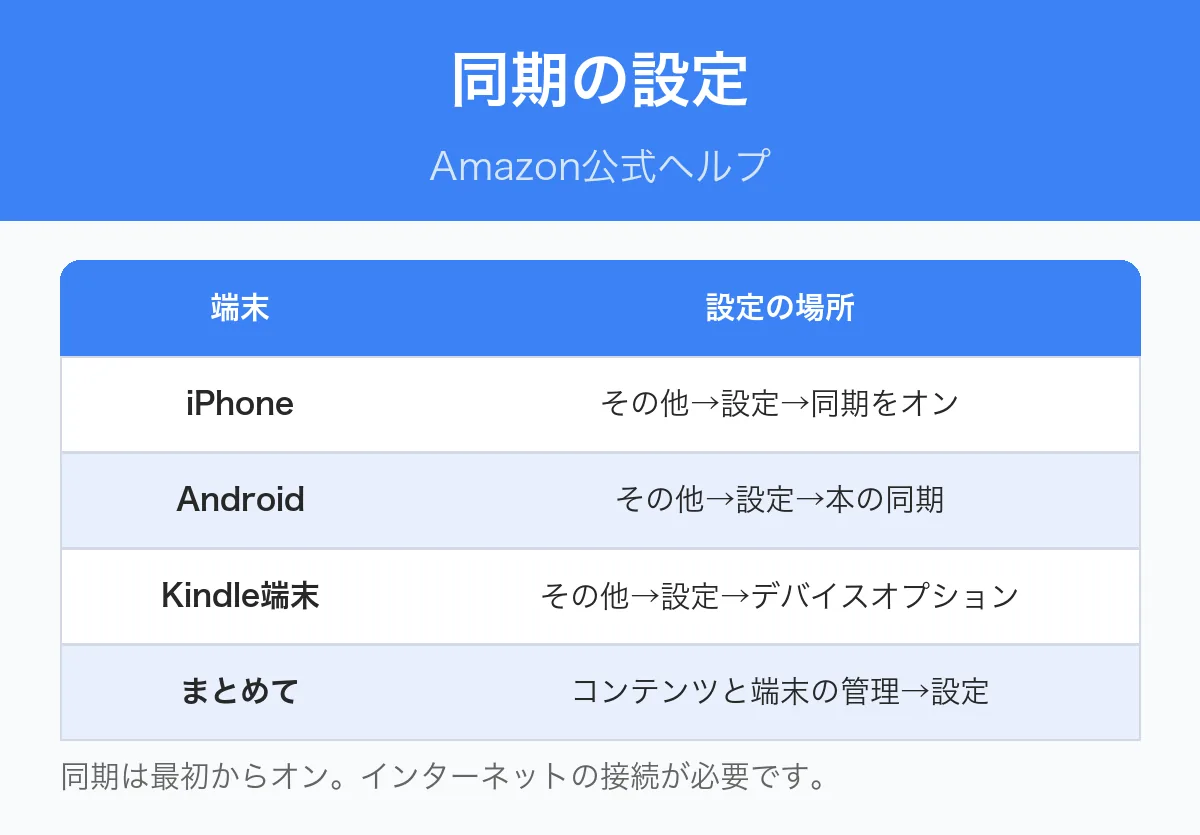
ハイライトやメモを、スマホ・タブレット・パソコン・端末で同じように見るには「同期」がオンになっている必要があります。同期は、すべてのKindle端末とアプリで最初からオンになっています。
| 端末 | 同期の設定の場所(公式ヘルプ) |
|---|---|
| iPhone | その他→設定(歯車)→同期をオン(背景が緑) |
| Android | その他→設定→「本の同期」にチェック |
| Kindle電子書籍リーダー | その他→設定→デバイスオプション→同期 |
| まとめて | コンテンツと端末の管理→設定→設定同期 |
同期がオフだと、端末間での読書位置の共有や、メモのエクスポートや共有などが使えなくなります。また、同期にはインターネットの接続が必要です。
「スマホで引いたハイライトがパソコンに出ない」というときは、まず同期がオンか、ネットにつながっているかを確かめましょう。
同期の仕組みはKindleアプリの使い方の記事でも解説しています。
同期をオフにするのは、どんなときですか?
読んでいる位置をほかの端末と共有したくないときなどです。ただ、ハイライトやメモを使うなら、オンのままにしておくのが安全です。
📚 ハイライトしたい本を、読み放題で探す
Kindle+は一度に20冊まで借りられて、返す期限もありません。気になる本を何冊か借りて、読み比べながらハイライトを付けられます。
Kindle+の無料体験の対象か確認する →※無料体験の対象かどうかは登録画面に表示されます。Amazonアソシエイトリンクを含みます。
【Kindleのハイライトが使えない本】固定レイアウトに注意
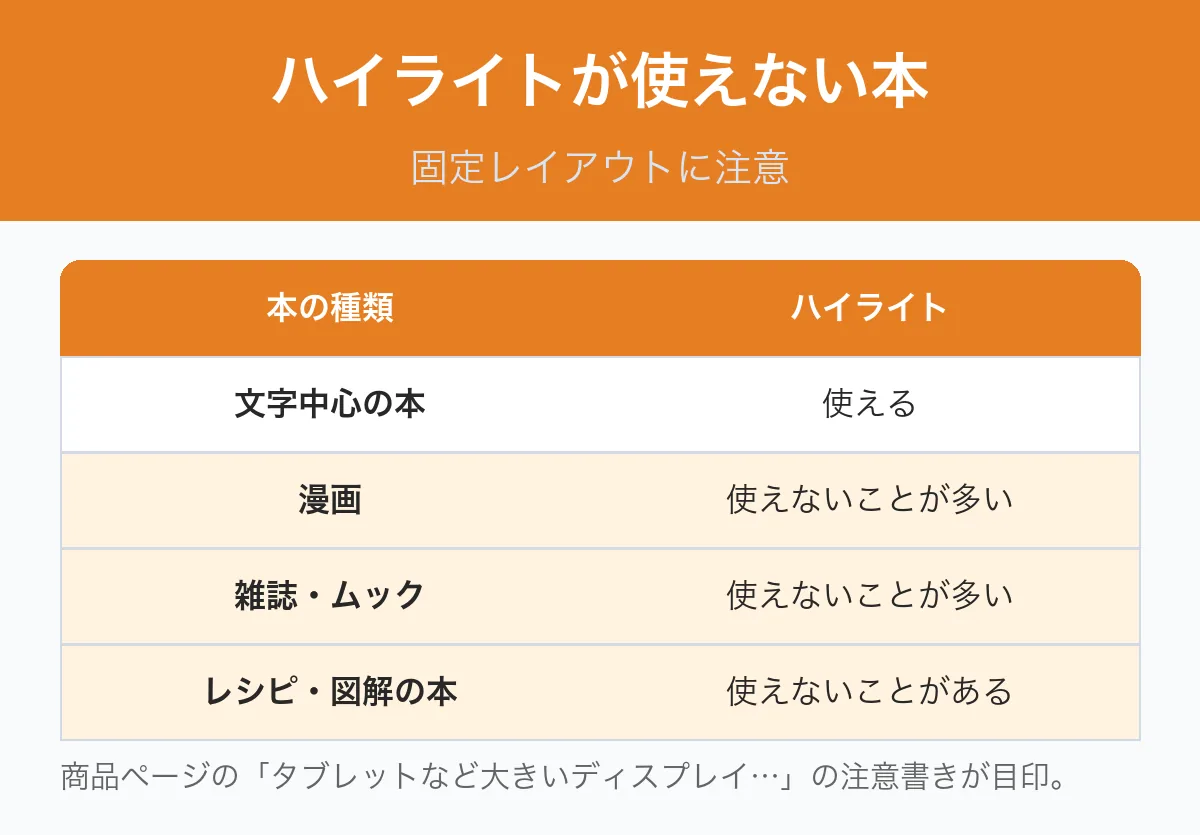
漫画・雑誌・レシピ本・図解の本など「固定レイアウト」の本では、ハイライトが使えないことがあります。商品ページに「文字列のハイライト、検索、辞書の参照、引用などの機能が使用できません」と書かれている本です。
| 本の種類 | ハイライト |
|---|---|
| 文字中心の本(リフロー型) | 使える |
| 漫画 | 使えないことが多い |
| 雑誌・ムック | 使えないことが多い |
| レシピ本・図解の本 | 使えないことがある |
| Kindle for Webのパーソナル・ドキュメント | 未対応(公式ヘルプ) |
買う前に確かめたいときは、商品ページの説明を見ましょう。「タブレットなど大きいディスプレイを備えた端末で読むことに適しています」という注意書きがある本は、固定レイアウトの本です。
たとえば、漫画のバビロン大富豪の教えや、リュウジ式のレシピ本の商品ページにも、この注意書きがありました。勉強のためにハイライトを使いたいなら、文字中心の本を選ぶのがおすすめですよね。
固定レイアウトの本で、残したいところがあるときは?
自分のノートに要点を書き写しておきましょう。勉強に使う本なら、最初から文字中心の本を選ぶのも手です。
【Kindleのハイライトの色】端末で見え方がちがう
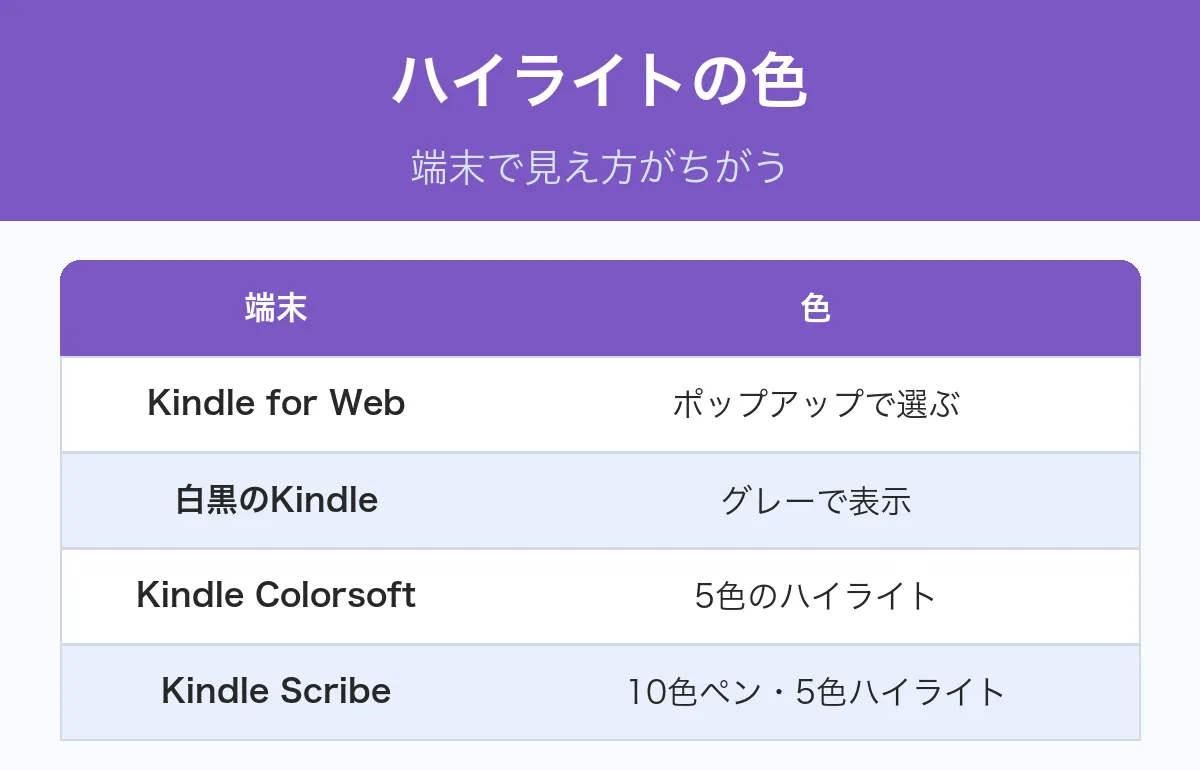
Kindle for Webでは、ハイライトの色をポップアップから選べます。ただし、ほかの端末では、その端末が表示できる色で見えます。白黒のKindle電子書籍リーダーではグレーです。
| 端末 | ハイライトの色 |
|---|---|
| Kindle for Web | ポップアップで色を選ぶ |
| 白黒のKindle電子書籍リーダー | グレーで表示 |
| Kindle Colorsoft | 5色のハイライト |
| Kindle Scribe | 10色のペン・5色のハイライト |
色を使い分けると、見返すときに便利です。たとえば「大事な考え方は黄色、すぐ使えることは青」のように、自分なりのルールを決めておくと整理しやすくなります。
私のハイライトは全部水色でした。色の使い分けをしていなかったので、どれが特に大事なのか見分けられませんでした。
カラーの端末はKindle ColorsoftとScribe Colorsoftの違いの記事で比べています。
白黒の端末だと、色分けは意味がないですか?
端末ではグレーに見えますが、アプリやブラウザで開けば色分けが見えます。見返すのがスマホやパソコン中心なら、色分けは役に立ちます。
【Kindle Scribeの書き込み】手書きメモと統合ビュー
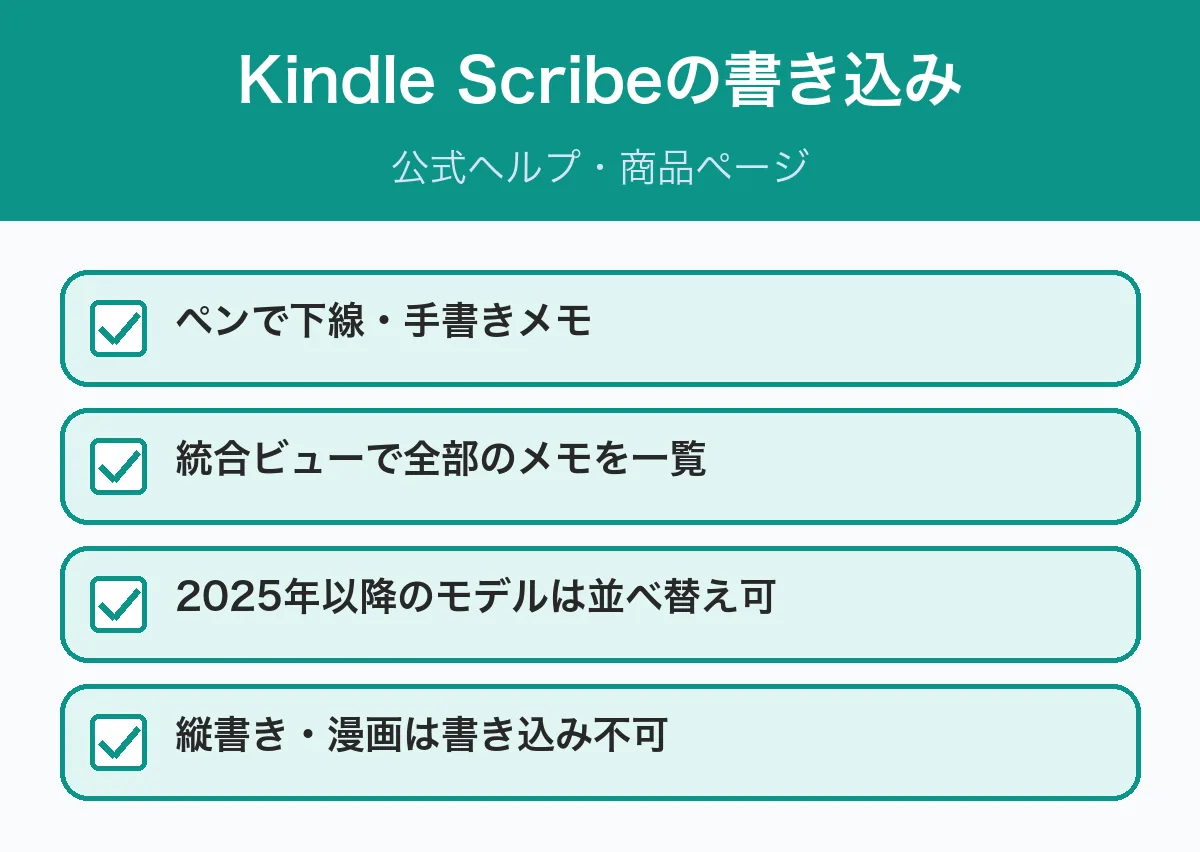
Kindle Scribeでは、ペンで本に下線を引いたり、手書きのメモを書いたりできます。ハイライト・下線・手書きメモ・テキストのメモは、「統合ビュー」でまとめて見られます。
| 項目 | Kindle Scribe(公式ヘルプ・商品ページ) |
|---|---|
| 書き込み | ペンで下線・手書きメモ |
| 一覧 | 統合ビューでハイライト・下線・手書き・テキストのメモ |
| 開き方 | ノートブックアイコン、または付せんアイコン→3つのドット→すべてのメモ |
| 並べ替え | 2025年以降のモデルは作成日・変更日で並べ替え |
| 書き込めない本 | 縦書き・漫画などの固定レイアウト(Active Canvas) |
「Kindleで紙の本のように書き込みたい」なら、Kindle Scribeが候補になります。ただ、Kindle Scribeは72,980円(フロントライト非搭載モデル)からと高めなので、まずはスマホのアプリでハイライトとメモを試してみるのがおすすめです。
Kindle Scribeを含む端末の比較はKindle端末おすすめ比較の記事で解説しています。
手書きのメモも、スマホで見られますか?
公式ヘルプでは、Kindle Scribeで書いた手書きメモの共有の方法も案内されています。詳しくは、使っている端末のヘルプで確かめてください。
【Kindleのハイライトを読み放題の本に使うとき】注意点
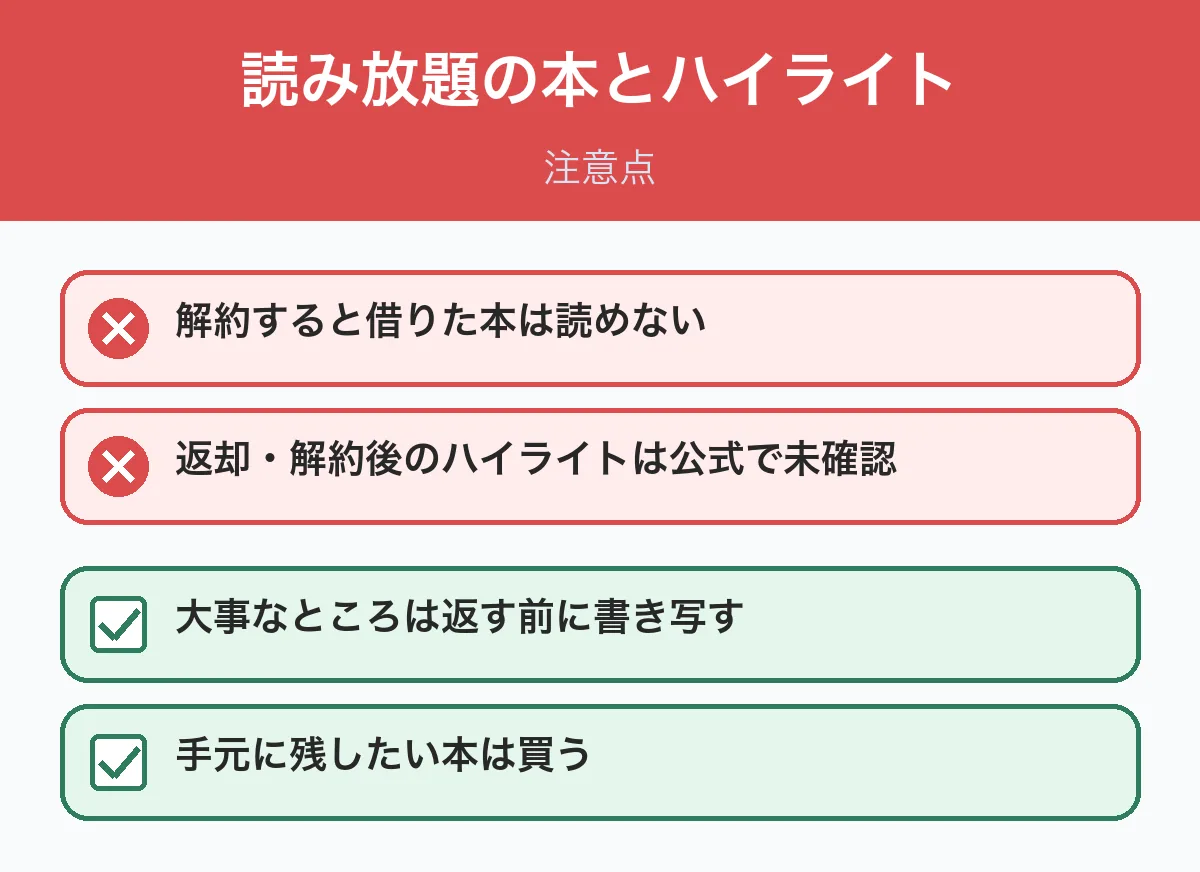
読み放題(Kindle+)で借りた本は、解約すると読めなくなります。返却や解約のあとにハイライトがどう残るかは、公式ヘルプでは確かめられませんでした。
| ケース | 注意 |
|---|---|
| 解約したとき | 借りた本は読めなくなる |
| 返却・解約後のハイライト | 公式ヘルプでは未確認 |
| 大事なところ | 返す前に自分のノートへ書き写す |
読み放題の本は、いつか手元から離れる本です。仕事や勉強で使いたい文は、返す前にメモ帳や手帳に書き写しておくと安心ですよね。
本当に何度も見返したい本は、買って手元に置くのも1つの方法です。読み放題で読んでみて、手元に残したい本だけ買う、という使い分けもできます。
読み放題の注意点はKindle Unlimitedのコスパの記事でもまとめています。
読み放題の本を買い直したら、ハイライトは戻りますか?
公式ヘルプでは確かめられませんでした。大事なハイライトは、書き写しておくのがいちばん確実です。
【Kindleのハイライトを活かす読み方】4つのコツ
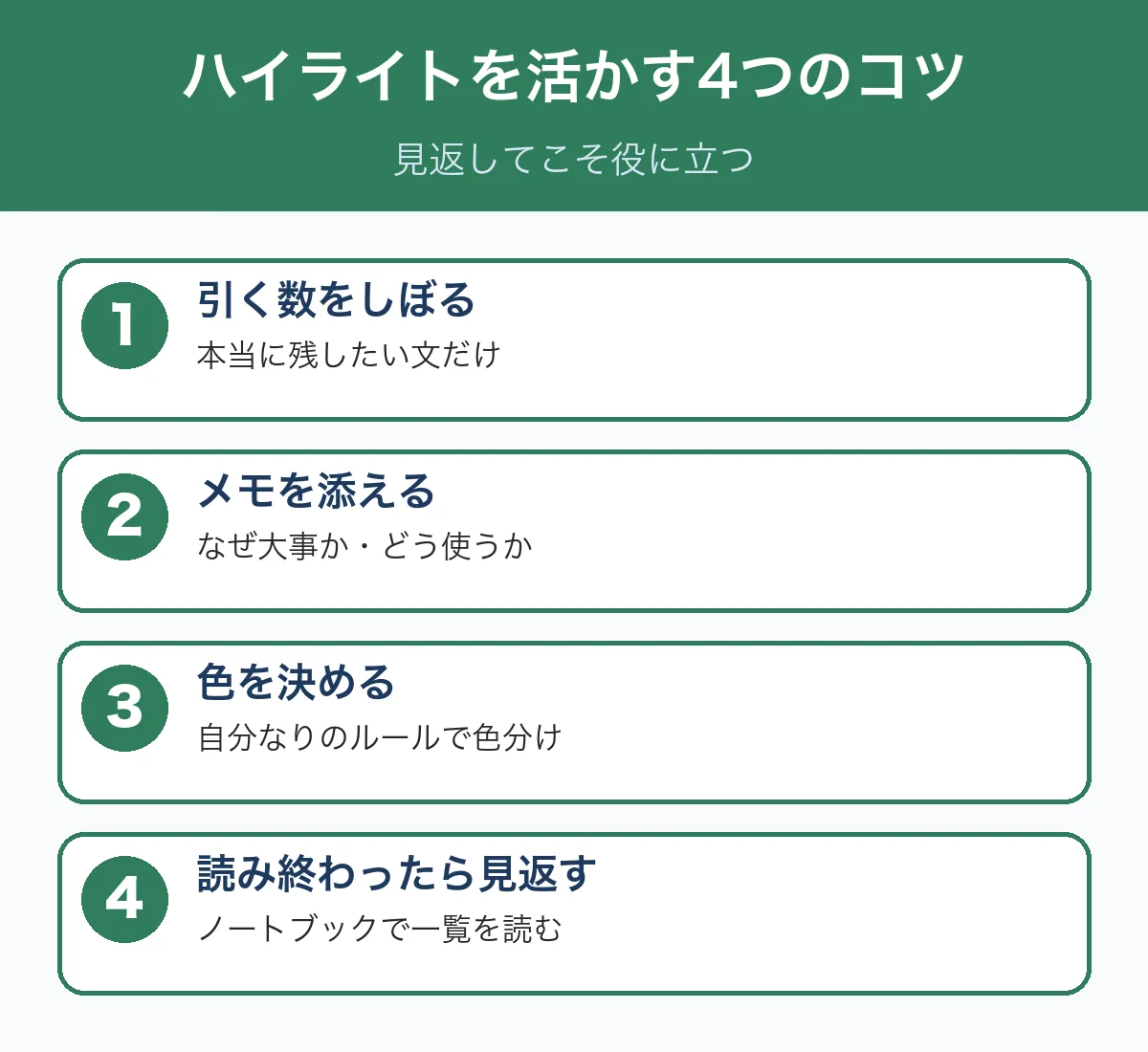
ハイライトは、引くことより「見返すこと」で役に立ちます。引く数をしぼる・メモを添える・色を決める・読み終わったら見返す、の4つがコツです。
| コツ | やり方 |
|---|---|
| 引く数をしぼる | 本当に残したい文だけ |
| メモを添える | なぜ大事か・どう使うかをひとこと |
| 色を決める | 大事な考え方・すぐ使うこと・疑問で色分け |
| 読み終わったら見返す | ノートブックで一覧を読み直す |
私の場合、メモを書かずにハイライトだけ引いていたので、6年以上たつと引いた理由を思い出せませんでした。見返すときに役立つのは、ハイライトとメモのセットです。
読み終わったら、ノートブックを開いて、引いた文だけを読み直してみてください。本1冊の大事なところが、数分で振り返れますよ。
ハイライトを、ブログやメモアプリに使ってもいいですか?
自分の読書メモとして使うのは便利です。ただ、本の文章をそのまま公開するときは、引用のルールを守りましょう。
【Kindleのハイライトを共有・活用するとき】同期と引用に注意
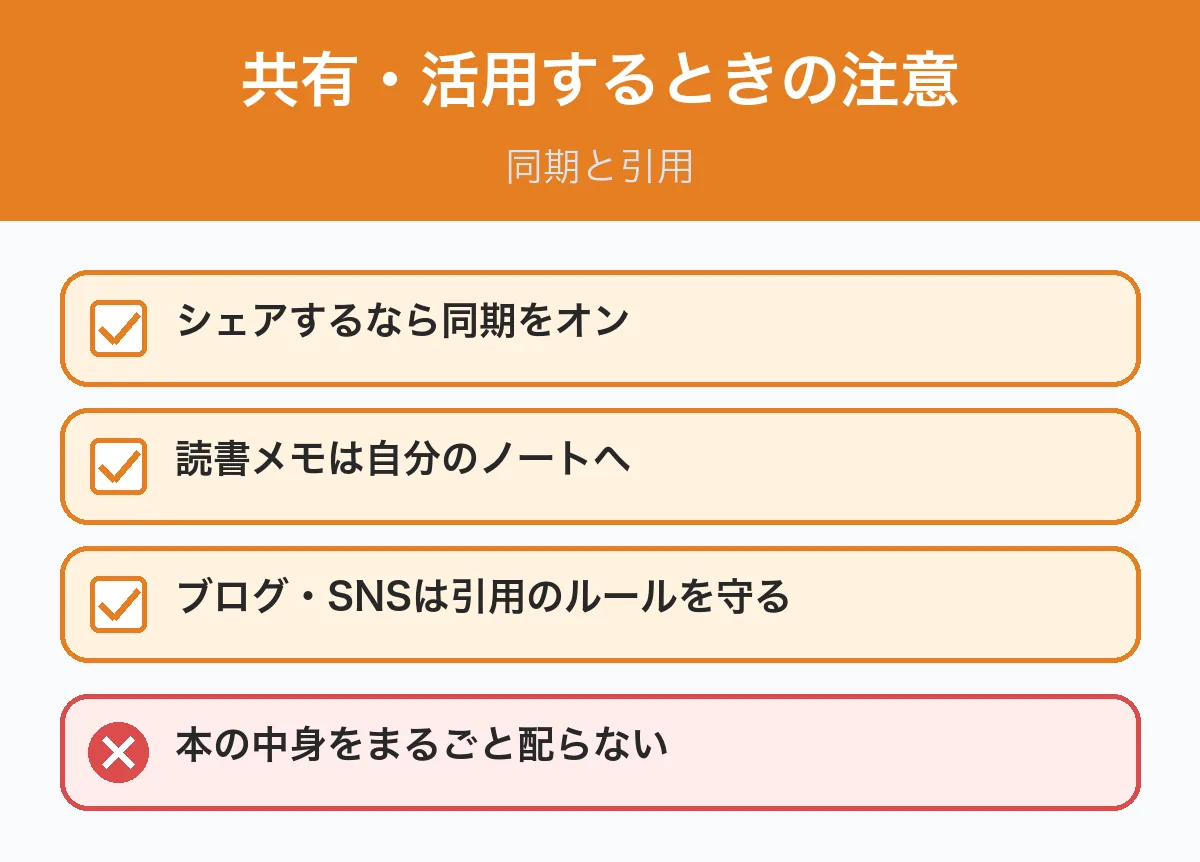
KindleアプリのApp Storeの説明には「ハイライトの追加とシェア」とあります。ただし公式ヘルプでは、同期をオフにするとメモのエクスポートや共有が使えなくなると説明されています。
| やりたいこと | 気をつけること |
|---|---|
| ハイライトをシェアする | 同期をオンにしておく |
| 読書メモとしてまとめる | 自分のノートやメモアプリに書き写す |
| ブログやSNSで紹介する | 引用のルールを守る(出典を書く・必要な部分だけ) |
| ほかの人の本を配る | しない(Kindleの本は第三者に譲渡できない) |
自分の読書メモとして使うぶんには、気軽に活用して大丈夫です。ただ、本の文章をブログやSNSに載せるときは、どの本の文章かをはっきり書き、必要な部分だけにとどめましょう。
なお、Kindleストアの利用規約では、Kindleの本を第三者に販売・貸し出し・譲渡してはいけないとされています。ハイライトの共有も、本の中身をまるごと配るような使い方はやめておきましょう。
Kindleの規約や返品のルールはKindleのメリット・デメリットの記事でまとめています。
ハイライトを、まとめてファイルに書き出せますか?
書き出しの手順は、今回は公式ヘルプで確かめられませんでした。確実なのは、ノートブックの一覧を見ながら、自分のメモに書き写す方法です。
ハイライトやメモを、NotionやObsidianなどのメモアプリにまとめる方法を紹介している動画です(1年前の動画です。外部のアプリやサービスの使い方は、それぞれの公式情報も確かめてください。内容は投稿者の見解です)。
【Kindleのハイライトでよくある質問】
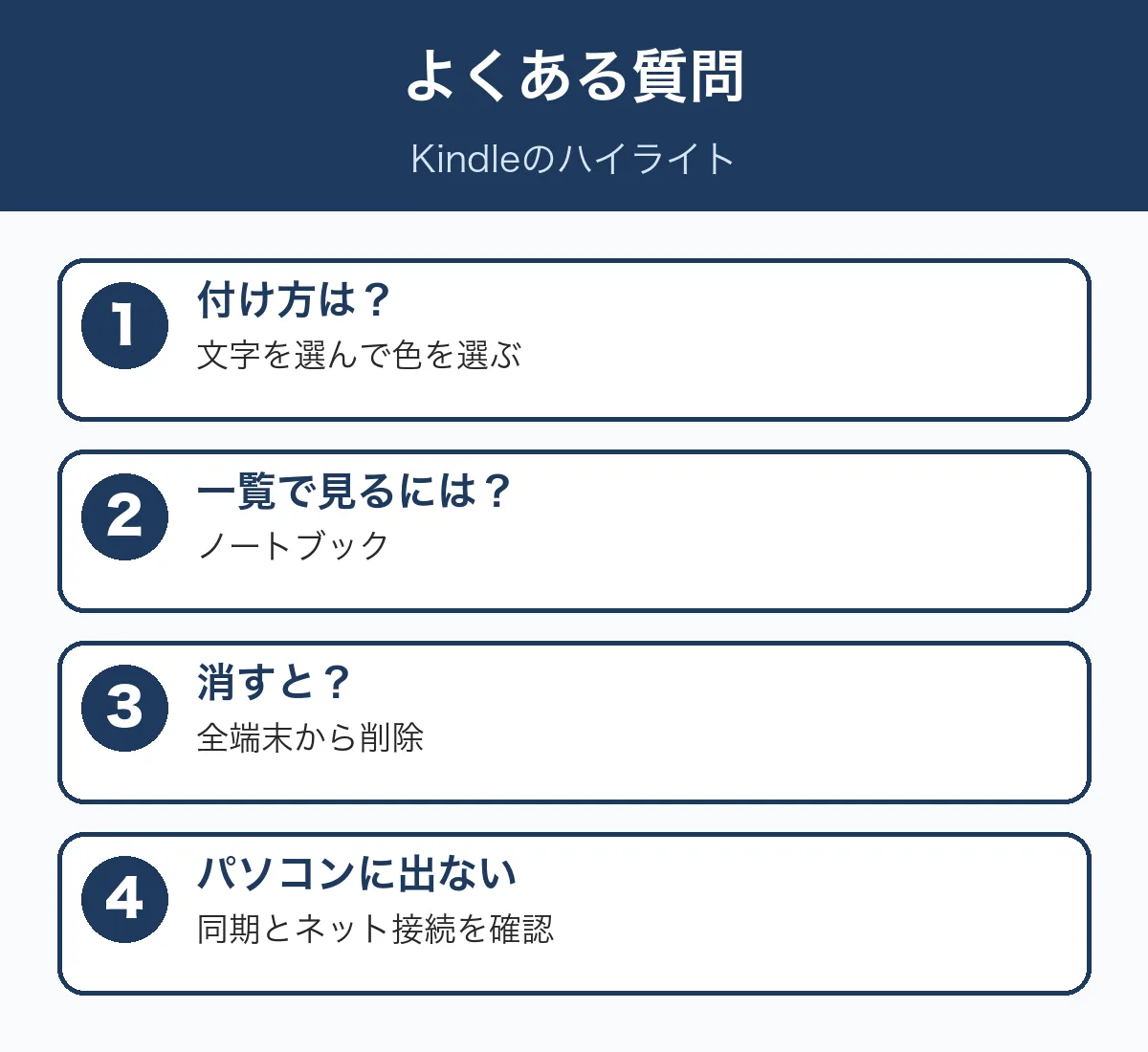
Q. Kindleのハイライトはどうやって付けますか?
A. 文字を選んで色を選ぶと付きます。Kindle for Webでは、文字を選ぶとポップアップが出るので、そこで色を選びます。
Q. ハイライトを一覧で見るには?
A. ノートブックで見られます。Kindle for Webでは画面上部のノートブックアイコンから、ブラウザではread.amazon.co.jp/notebookからも開けます。
Q. ハイライトを消すとどうなりますか?
A. すべてのKindleアプリと端末から削除されます。消す前に、必要な文は書き写しておきましょう。
Q. スマホで付けたハイライトがパソコンに出ません。
A. 同期がオンか、インターネットにつながっているかを確かめてください。同期は最初からオンになっています。
Q. 漫画や雑誌でハイライトが使えないのはなぜですか?
A. 固定レイアウトの本だからです。商品ページに「文字列のハイライト、検索、辞書の参照、引用などの機能が使用できません」と書かれています。
Q. ハイライトはいつまで残りますか?
A. 同期がオンなら、Amazonのサーバーに保存されます。筆者のアカウントでは、2019〜2020年に付けたハイライトが2026年11月にもノートブックに残っていました。
Q. メモを書いたら、ハイライトも付きますか?
A. 付きます。Kindle for Webでは、メモを付けると選んだ文がハイライトされ、末尾にメモのアイコンが表示されます。
Q. 白黒のKindleでもハイライトの色は分けられますか?
A. Kindle for Webで付けた色は、白黒のKindle電子書籍リーダーではグレーで表示されます。アプリやブラウザでは色分けが見えます。
【Kindleのハイライトのまとめ】
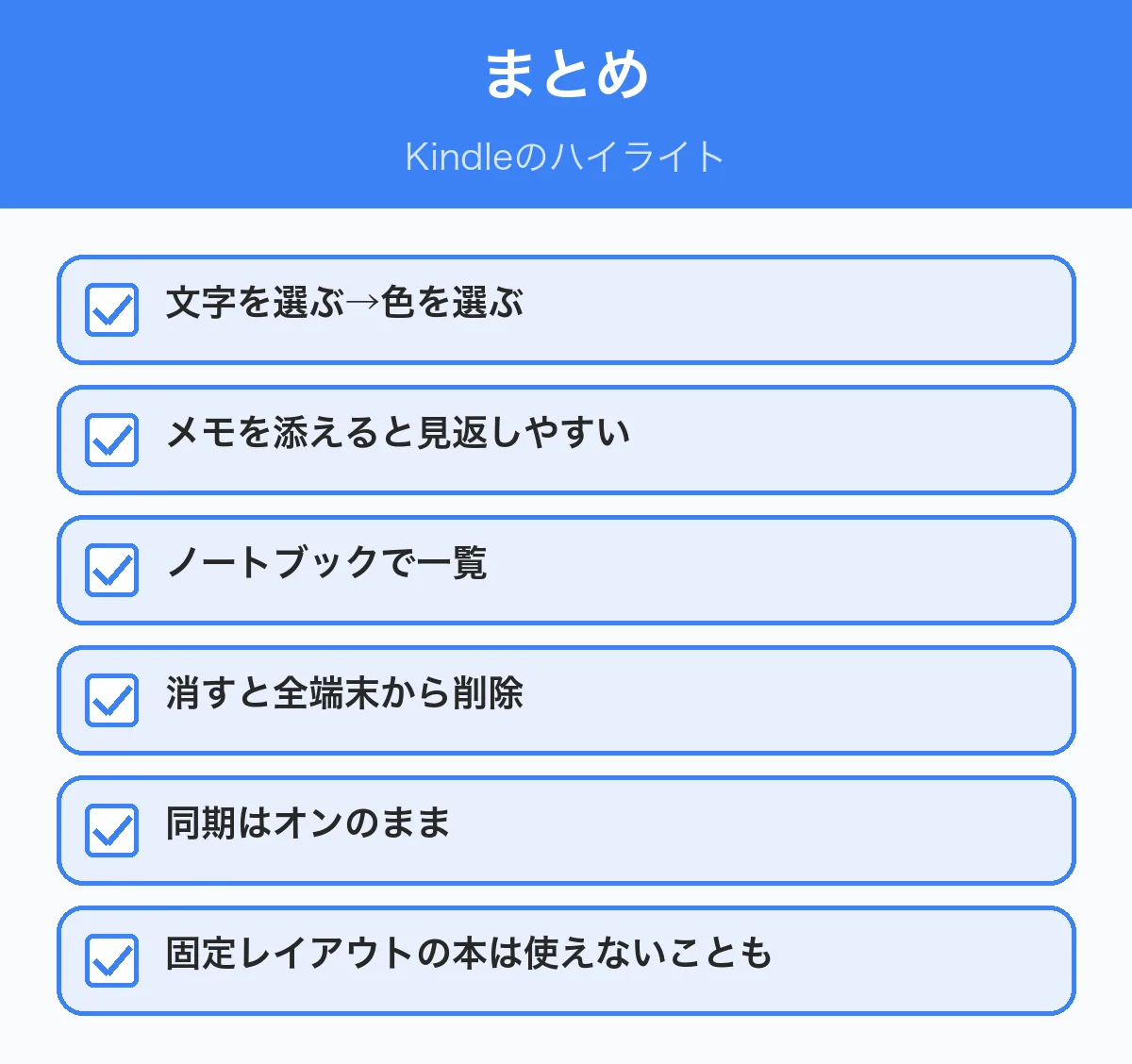
Kindleのハイライトは、文字を選んで色を付けるだけで使えます。付けたハイライトとメモはノートブックでまとめて見返せて、すべての端末に同期されます。
- 文字を選ぶ→色を選ぶでハイライト
- メモを添えると、見返したときに役立つ
- ノートブック(read.amazon.co.jp/notebook)で一覧
- 消すとすべての端末から削除される
- 同期はオンのまま使う
- 固定レイアウトの本は使えないことがある
まずは今読んでいる本で、いちばん大事だと思った文に1本だけハイライトを引いて、ひとことメモを添えてみてください。
📚 ハイライトしながら読む本を、Kindle+で
Kindle+(旧Kindle Unlimited)は月980円の読み放題です。ビジネス書や実用書を借りて、ハイライトとメモを付けながら読めます。
Kindle+の無料体験の対象か確認する →※無料体験の対象かどうかは登録画面に表示されます。Amazonアソシエイトリンクを含みます。


コメント