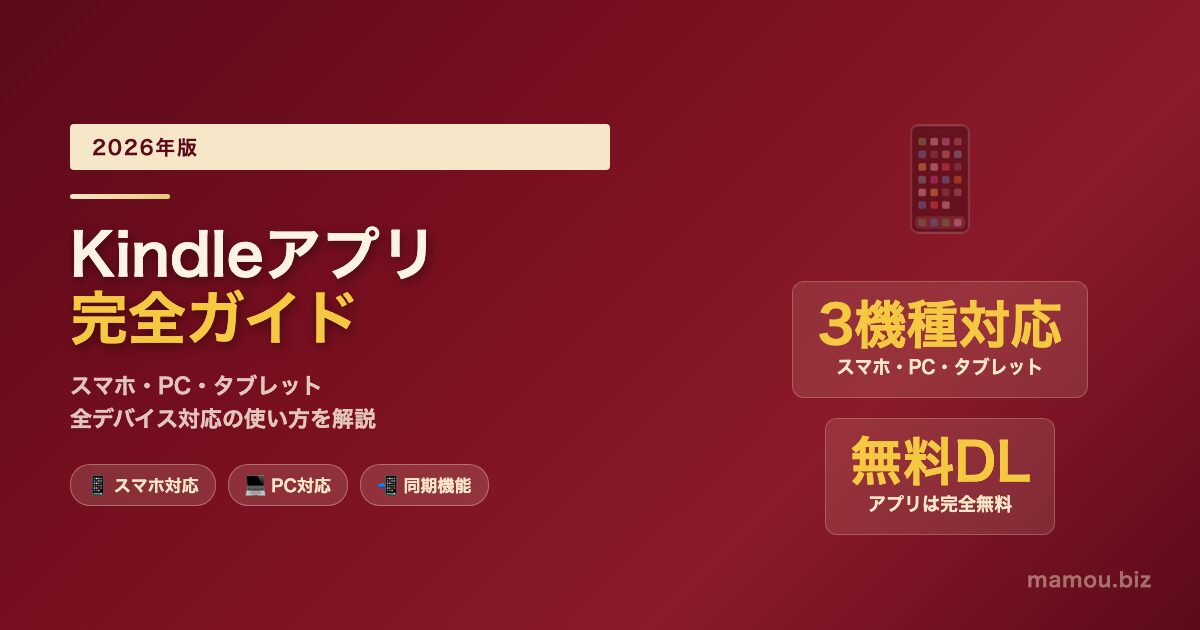
「Kindleアプリってどうやって使うの?」「スマホとPCで同期できるの?」という疑問をよく耳にします。Kindleは専用端末がなくても、スマートフォン・PC・タブレットそれぞれに無料アプリをインストールするだけで、すぐに電子書籍が読めます。本記事では、各デバイスでのKindleアプリの設定から使い方まで、2026年版の最新情報をまるっと解説します。
📚 Kindle Unlimited 30日間無料体験
Kindleアプリを入れたら、まずはKindle Unlimitedを試してみましょう。月額料金・読み放題の対象冊数・無料体験の期間は変更されることがあるため、登録画面で最新情報をご確認ください。
▶ 30日間無料で試してみるKindleアプリとは?ログインして専用端末なしで読む仕組み
Kindleアプリは、Amazonが提供する無料の電子書籍リーダーアプリです。KindleペーパーホワイトなどAmazonの専用端末がなくても、手持ちのスマートフォン・タブレット・PCにインストールするだけで、Amazonで購入したKindle本やKindle Unlimitedの本がすぐに読めます。
対応デバイスは非常に幅広く、iOS(iPhone・iPad)、Android、Windows、macOS、さらにウェブブラウザ(Kindle for Web、旧Kindle Cloud Reader)にも対応しています。一度購入した本はすべてのデバイスで共有・同期されるため、通勤中はスマホで読んで、帰宅後はPCで続きから読む、という使い方もできます。
スマホ(iPhone・Android)でKindleアプリを設定する手順
iPhoneの場合はApp Store、Androidの場合はGoogle PlayストアでKindleアプリを無料ダウンロードします。インストール後、Amazonアカウントでサインインすれば準備完了です。
注意点として、iOSアプリではApp Storeのルール上、アプリ内でKindle本を購入できません。購入はブラウザ(Safari等)でAmazonのウェブサイトから行い、購入済みの本がアプリに自動で反映される仕組みになっています。Androidは以前アプリ内購入に対応していましたが、現在はiOSと同様にブラウザ購入が基本です。
スマホで快適に読むためのおすすめ設定は以下の通りです。
- フォントサイズ:Aa(テキストの設定)から調整。小さい文字が苦手な方は3〜4段階大きくするのがおすすめ
- 背景色:白・セピア・黒(ダークモード)の3種から選択。夜間読書にはダークモードが目に優しい
- ダウンロード設定:Wi-Fi接続時に自動ダウンロードをオンにしておくと、オフライン環境でも読める
PC(Windows・Mac)でKindleアプリを使う方法・ログイン手順
PC版Kindleアプリは、Amazonの公式サイトから無料でダウンロードできます。Windows版はMicrosoft Storeからも入手可能です。
PC版の最大のメリットは大画面での読書です。特にビジネス書・技術書・図版が多い本はPC画面で読むと理解しやすくなります。また、キーボードショートカットも使えるため、右矢印キーで次ページ、左矢印キーで前ページに移動できます。
筆者は執筆や情報収集のリサーチをPCで行うことが多いため、Kindle本はPC版アプリで参照しながら作業することが多いです。画面を2分割にして左側にKindle、右側にGoogleドキュメントを開くと作業効率が大幅に上がります。
タブレット(iPad・Fire HD)でKindleアプリを使う方法
タブレットはKindleを最も快適に楽しめるデバイスのひとつです。iPad Air・iPad Proはもちろん、AmazonのFire HDタブレットはKindleアプリが最初からインストールされており、すぐに使えます。
タブレットならではの活用法として、2ページ表示(横向き)モードがあります。漫画・雑誌・図鑑など見開きレイアウトで設計された本は、タブレットの横持ちで2ページ表示にすると、紙の本に近い読み心地が得られます。
また、Apple PencilやSペン(Samsung)に対応したタブレットであれば、Kindle本にメモ書きやマーカーを引く感覚で読書に没入できます(ただしKindleアプリ自体のハイライト機能を使う形になります)。
Kindleアプリの同期・ダウンロード・便利機能まとめ
Kindleアプリの最大の強みのひとつが「Whispersync」と呼ばれる自動同期機能です。スマホで読んでいた続きをPCで開いた際、自動的に最後に読んだページから再開できます。
他にも知っておくと便利な機能を以下の表にまとめました。
| 機能名 | 内容 | 対応デバイス |
|---|---|---|
| Whispersync | 読書位置・ハイライトを自動同期 | 全デバイス共通 |
| X-Ray | 登場人物・キーワードを一覧表示 | スマホ・タブレット・PC |
| ボキャビルダー | ハイライトした単語を復習用に整理 | スマホ・タブレット |
| 読み上げ(VoiceView) | テキストを音声で読み上げ | iOS・Android |
| オフライン読書 | 事前DLで通信不要で読める | 全デバイス共通 |
【デバイス別】スマホ・PC・タブレットのKindleアプリはどれで読むべき?
結論から言うと、読む本のジャンルとシーンでデバイスを使い分けるのが正解です。Kindleアプリはどのデバイスでも中身は同じですが、画面サイズや目の疲れやすさが違うため、「その本を一番快適に読めるデバイス」は変わってきます。ここでは3つのデバイスを客観的に比較してみましょう。
| デバイス | 画面・見やすさ | 目の疲れ | 購入方法 | 向いている本 |
|---|---|---|---|---|
| スマホ | 小さいが片手で読める | やや疲れやすい | ブラウザで購入 | 小説・ビジネス書・スキマ読書 |
| PC | 大画面で図解が見やすい | 長時間はやや疲れる | ブラウザで購入 | 技術書・図解の多い実用書 |
| タブレット | 見開き2ページ表示が快適 | 比較的ラク | ブラウザで購入 | 漫画・雑誌・図鑑 |
ポイントは、どのデバイスでも読書位置は自動で同期されるということです。そのため「1台に絞る」必要はまったくなく、シーンごとに一番読みやすいデバイスへ気軽に持ち替えられます。
スマホ・タブレットで読むのに向いている本
スマホは持ち運びやすさが最大の武器です。通勤電車やちょっとした待ち時間に、文字主体の小説やビジネス書をサッと開くのに向いています。タブレットは画面が大きく、横向きの2ページ表示にすると漫画・雑誌・カラーの図鑑が紙の本に近い迫力で楽しめます。カラーページの多い本を読むなら、まずはタブレットのKindleアプリを試してみてください。
PCで読むのに向いている本
PCは大画面と作業のしやすさが強みです。プログラミング・投資・マーケティングなど図表やコードが多い技術書は、PCの大きな画面で読むと理解が一気に進みます。画面を左右に分割して、片側にKindle・もう片側にメモ帳を開けば、学びながらアウトプットする読書スタイルも実現できます。ブラウザだけで完結させたい方はKindle for WebとKindleアプリの使い方もあわせてご覧ください。
Kindleアプリを3年間使った感想|読みやすさと注意点
結論から言うと、Kindleアプリは「端末を買う前にまず試す」のに一番向いています。私は最初の3年間、専用端末を買わずにスマホとPCのKindleアプリだけで100冊以上読みました。それでもまったく困らなかったのが正直なところですね。
理由は、アプリでも読書体験の8割はカバーできるからです。通勤電車ではスマホでサッと開き、家では13インチのノートPCで見開き表示にして雑誌や技術書を読む。この使い分けだけで、わざわざ端末を追加で買う必要を感じませんでした。唯一の弱点は、寝る前に長時間読むと液晶の光で目が冴えてしまうこと。ここだけはE Ink搭載のKindle端末に軍配が上がります。
| シーン | 私が使っている端末 | 理由 |
|---|---|---|
| 通勤・外出先 | スマホアプリ | 片手で開けて荷物が増えない |
| 自宅でじっくり | PCアプリ | 大画面で図解・技術書が見やすい |
| 寝る前30分 | Kindle端末(E Ink) | 目が疲れず寝つきを邪魔しない |
「まだ読書が続くか分からない」という段階なら、まずは無料のアプリで十分です。私のように読書が習慣になってから専用端末を足す順番が、お金を無駄にしない買い方でした。ブラウザだけで読む方法はKindle for WebとKindleアプリの使い方にまとめています。1円もかけずに読める方法をまず知りたい人はKindleを無料で読む方法5選もあわせて読んでみてくださいね。読書が習慣になって端末が欲しくなったらKindle端末おすすめ比較2026が参考になります。
【トラブル解決】Kindleアプリが開かない・同期しない・ダウンロードできない時の対処法
Kindleアプリを使っていると「アプリが急に開かない」「続きから読めない」「本がダウンロードできない」といった不具合に出会うことがあります。結論から言うと、これらの多くは再起動・再ログイン・通信の確認という基本操作でほとんど解決します。あわてて再インストールする前に、まずは下の表で症状に合った対処法を試してみましょう。
| 症状 | よくある原因 | 対処法 |
|---|---|---|
| アプリが開かない・落ちる | アプリが古い/一時的な不具合 | アプリを最新版に更新→端末を再起動 |
| 本が同期されない | 通信不良/ログイン情報のズレ | Wi-Fiを確認→一度ログアウトして再ログイン |
| ダウンロードできない | ストレージ不足/通信不良 | 空き容量を確保→Wi-Fi接続で再ダウンロード |
| 本が一覧に表示されない | 同期が反映されていない | ライブラリを下に引っ張って手動同期 |
アプリが開かない・すぐ落ちるとき
まずはKindleアプリが最新版になっているかを確認してください。App StoreやGoogle Playで更新が来ていると、古いバージョンのまま起動して不安定になることがあります。更新しても改善しない場合は、端末を一度再起動するとメモリがリフレッシュされて直ることが多いです。それでもダメなときは、アプリを削除して再インストールします。購入した本はAmazonのクラウドに残るため、再インストールしても本が消える心配はありません。
同期されない・続きから読めないとき
読書位置を同期するWhispersyncは、端末がインターネットにつながっていることが前提です。まずWi-Fiやモバイル通信が有効かを確認しましょう。それでも続きから開けない場合は、一度アプリからログアウトして再ログインすると、アカウント情報が正しく再同期されて直ることがほとんどです。別の端末で開いた際に「最後に読んだ位置に移動しますか?」と表示されたら「移動する」を選べば、最新のページから読み進められます。
本がダウンロードできないとき
ダウンロードが進まないときは、端末のストレージ空き容量を最初に確認してください。容量が不足していると本を保存できません。次に安定したWi-Fiに接続し直し、アプリを再起動してから再度ダウンロードを試します。Androidの場合は「設定→アプリ→Kindle→ストレージ→キャッシュを削除」を実行してから開くと、たまったキャッシュが原因のエラーが解消されることがあります。
KindleアプリFAQ|使い方・ログイン・同期・ダウンロード
Q1. Kindleアプリは無料でダウンロードできますか?
はい、Kindleアプリ自体は完全無料です。iOS・Android・Windows・macOS・ウェブブラウザ版すべてに対応しており、Amazonアカウントがあればすぐに使えます。
Q2. 複数のデバイスで同じアカウントを使えますか?
Amazonアカウントに登録できるデバイスの台数には上限があります(最新の上限はAmazonのヘルプページでご確認ください)。購入済みのKindle本は登録済みのデバイスで共有され、読書位置もWhispersyncで自動同期されます。
Q3. Kindleアプリでオフライン読書はできますか?
事前にコンテンツをダウンロードしておけば、インターネット接続なしで読めます。Wi-Fi接続時に自動ダウンロードの設定をオンにしておくと便利です。
Q4. iPhoneのKindleアプリで本を購入できますか?
App Storeのルール上、iOSのKindleアプリ内では直接購入できません。SafariなどのブラウザでAmazonのウェブサイトにアクセスして購入すると、アプリに自動で反映されます。
Kindleアプリを使いこなすと、読書習慣が劇的に変わります。関連記事としてKindle Unlimitedの正直レビューやKindle Unlimitedおすすめ本まとめもあわせてご覧ください。
📚 Kindle Unlimited 30日間無料体験
Kindleアプリを入れたら、まずはKindle Unlimitedを試してみましょう。月額料金・読み放題の対象冊数・無料体験の期間は変更されることがあるため、登録画面で最新情報をご確認ください。いつでもキャンセルOKです。
▶ 30日間無料で試してみるまとめ|Kindleアプリは無料で試して使い方を確認するのが正解
Kindleアプリの使い方をおさらいします。専用端末がなくても、スマホ・PC・タブレットに無料アプリを入れるだけで、今日からKindle本が読めます。私も最初の3年はアプリだけで100冊以上読みました。
- スマホ→通勤や外出先でのスキマ読書に最適
- PC→図解の多い技術書や雑誌を大画面で
- タブレット→カラー漫画・雑誌を寝転がって
まずは無料アプリで読書が習慣になるか試して、続きそうなら目にやさしいKindle端末を足す。この順番なら失敗しませんよ。読み放題も気になる人はKindleを無料で読む方法5選から始めてみてくださいね。








コメント