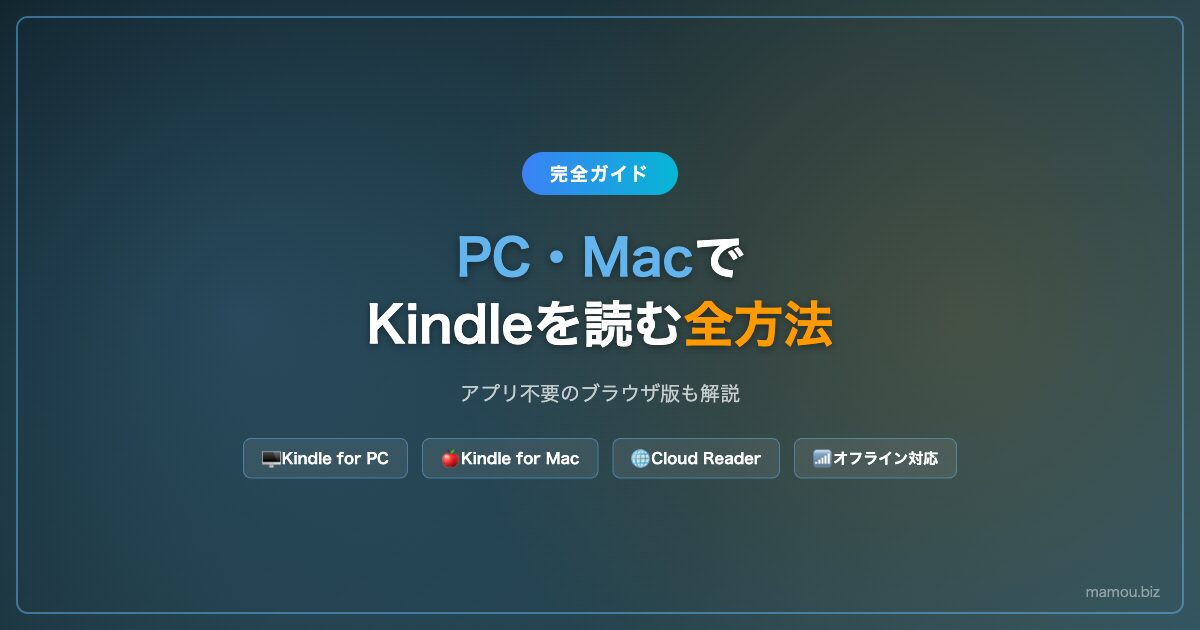
「KindleってスマホやKindle端末じゃないと読めないの?」そんなことはありません。KindleはPCでもMacでも読めます。しかもアプリをインストールしなくても、ブラウザだけで読む方法まであります。
この記事では、PCとMacでKindleを読む全方法を網羅しました。Kindle for PC・Kindle for Mac・Kindle Cloud Reader(ブラウザ版)の使い方を、実際に使っている筆者が丁寧に解説します。
PCとMacでKindleを読む3つの方法まとめ
まず全体像を整理します。PCとMacでKindleを読む方法は3つあります。
| 方法 | 対応OS | インストール | オフライン読書 |
|---|---|---|---|
| Kindle for PC | Windows | 必要 | ✅ 可能 |
| Kindle for Mac | Mac | 必要 | ✅ 可能 |
| Kindle Cloud Reader | Windows・Mac両対応 | 不要(ブラウザのみ) | △ 要事前DL |
結論から言うと、よく使うならアプリ版、すぐ読みたいだけならブラウザ版が向いています。それぞれ詳しく解説します。
Kindle for PCの使い方【Windows向け】
WindowsパソコンでKindleを読むには「Kindle for PC」アプリをインストールします。Amazonの公式アプリで、無料でダウンロードできます。
Kindle for PCのインストール手順
- AmazonのKindle for PCダウンロードページにアクセス
- 「Windows用をダウンロード」をクリック
- ダウンロードされた「KindleForPC-installer.exe」を実行
- インストール完了後、Amazonアカウントでログイン
- 購入済みの本が自動で表示される
Kindle for PCでできること・できないこと
| 機能 | 可否 |
|---|---|
| 本の購入・ダウンロード | ✅ |
| オフラインで読む | ✅(事前DL必要) |
| ハイライト・メモ | ✅ |
| 文字サイズ・フォント変更 | ✅ |
| 読み上げ機能(テキスト読み上げ) | ✅ |
| Kindle Unlimitedの本を読む | ✅ |
| 本の購入(アプリ内から) | ❌(ブラウザから購入) |
注意点として、Kindle for PCアプリ内から直接本を購入することはできません。本を買いたいときはブラウザでAmazonを開いて購入し、アプリに自動同期される仕組みです。
Kindle for Macの使い方【Mac向け】
MacでKindleを読むには「Kindle for Mac」をインストールします。App Storeから無料でインストールできます。Kindle for PCと機能はほぼ同じです。
Kindle for MacのApp Storeからのインストール手順
- Mac の App Store を開く
- 検索欄に「Kindle」と入力
- 「Kindle」アプリの「入手」をクリック
- Apple IDで認証してインストール
- Amazonアカウントでログインして完了
Kindle for MacとKindle for PCの違い
基本的な機能はほぼ同じです。MacはRetinaディスプレイに対応しているため、文字がより鮮明に表示されます。私はMacBook Airで作業中にKindleで参考書を開くことが多く、大きな画面で読めるのが快適です。2画面表示にして、Kindleを参照しながらドキュメント作成するのもおすすめの使い方です。
Kindle Cloud Reader(ブラウザ版)の使い方【インストール不要】
アプリをインストールしたくない場合や、会社のPCなどインストール権限がない場合は「Kindle Cloud Reader」が便利です。ブラウザを開いてAmazonにログインするだけで、すぐにKindleの本が読めます。
Kindle Cloud Readerへのアクセス方法
- ブラウザ(Chrome・Safari・Edge等)を開く
- 「read.amazon.co.jp」にアクセス
- Amazonアカウントでログイン
- 購入済み・KU対象の本が一覧表示される
- 読みたい本をクリックして開く
Cloud Readerのオフライン読書設定
Cloud Readerは基本的にオンライン接続が必要ですが、事前にダウンロードしておけばオフラインでも読めます。本を開いた状態で「ダウンロード」アイコンをクリックするだけです。ただしアプリ版と比べてオフライン機能は限定的なため、電波が不安定な環境ではアプリ版を推奨します。
PCとMacでKindleを使うときの便利機能5選
スマホやKindle端末にはない、PCならではの便利な使い方があります。私が実際によく使っている機能を紹介します。
①大画面で快適に読める
24インチのモニターでKindleを読むと、目の疲れが全然違います。特に技術書・ビジネス書・図表が多い本は、大画面でページ全体を見渡せると理解が深まります。私はKindle本を執筆しながら参考書を横に並べる、という使い方をよくします。
②ハイライト&メモをコピーしやすい
スマホでハイライトした文章をコピーするのは手間がかかりますが、PCなら選択してCtrl+Cで一発コピーできます。読書メモをNotionやGoogleドキュメントに転記する作業がスムーズになります。
③テキスト読み上げで「ながら読書」
Kindle for PC・Macにはテキスト読み上げ機能があります。料理や家事をしながらビジネス書を耳で聴く、という使い方ができます。読み上げ速度も調整できるので、慣れると1.5〜2倍速での音読でインプット効率が上がります。詳しくはKindle読み上げの使い方完全ガイドもご覧ください。
④フォントサイズを大きくして読みやすく
PCの大画面では文字を小さくしてページ全体を見渡すか、大きくしてじっくり読むか、好みに合わせて調整できます。目が疲れてきたら大きくする、効率よく読みたいときは小さくする、という使い分けが快適です。
⑤複数端末で読書進捗が同期される
PCで読み途中の本を、外出先でスマホから続きを読む——これがKindleの最大の便利機能の一つです。「Whispersync」という同期技術で、すべての端末で読書位置・ハイライト・メモが自動共有されます。
よくある質問
Q. KindleアプリはWindowsとMacで無料ですか?
A. はい、無料です。Kindle for PC(Windows)はAmazonから、Kindle for Mac(Mac)はApp Storeから無料でダウンロードできます。Amazonアカウントさえあれば、すぐに使い始められます。
Q. PCでKindle Unlimitedの本は読めますか?
A. 読めます。Kindle for PC・Kindle for Mac・Kindle Cloud Readerのどれでも、Kindle Unlimitedの本を読むことができます。スマホやKindle端末がなくても問題ありません。
Q. 会社のPCにKindleアプリをインストールできない場合は?
A. Kindle Cloud Reader(read.amazon.co.jp)を使えばインストール不要でブラウザから読めます。ただし会社のセキュリティポリシーによってはブロックされている場合もあります。
Q. PCでKindleを読むと目が疲れませんか?
A. ディスプレイの種類によります。バックライト型のPCモニターはKindle端末(電子インク)より目が疲れやすいです。長時間読む場合は画面の明るさを下げる・ブルーライトカットモードを使う・定期的に休憩するなどの対策が有効です。
まとめ|PCとMacでKindleを読む方法
- Windows → Kindle for PCアプリ(無料)をインストール
- Mac → App StoreからKindle for Macをインストール
- インストール不要 → Kindle Cloud Reader(ブラウザ版)
- PCならではの便利機能:大画面・ハイライトコピー・読み上げ・マルチ画面
- Kindle Unlimitedの本もPC・Macで読める
Kindle端末を持っていなくても、手元のPCやMacですぐにKindle生活を始められます。Kindle Unlimitedを組み合わせれば、月額980円で200万冊が読み放題になります。まずは30日間無料体験から始めてみましょう。
📚 関連記事
📖 Kindle Unlimited 30日間無料体験
PCやMacで200万冊以上が読み放題。まずは無料で体験してみましょう。
※30日間無料。いつでも解約OK。Amazonアソシエイトリンク。










コメント