✍️ 筆者について:GAS・AI活用で業務を自動化しながら、Kindle19冊・複数収益柱を育ててきたオンライン事務歴7年の筆者が解説します。
「Kindle本を出版しようとしたら、表紙のサイズがわからなくて手が止まってしまった」という経験はありませんか?
この記事では、KDP(Kindle Direct Publishing)が推奨する表紙サイズ・仕様を完全解説します。Canvaでの無料作成手順・よくある失敗パターン・プロっぽく仕上げるコツまで、Kindle19冊出版の筆者が実体験をもとにお伝えします。
KDP推奨のKindle表紙サイズ・解像度・仕様一覧
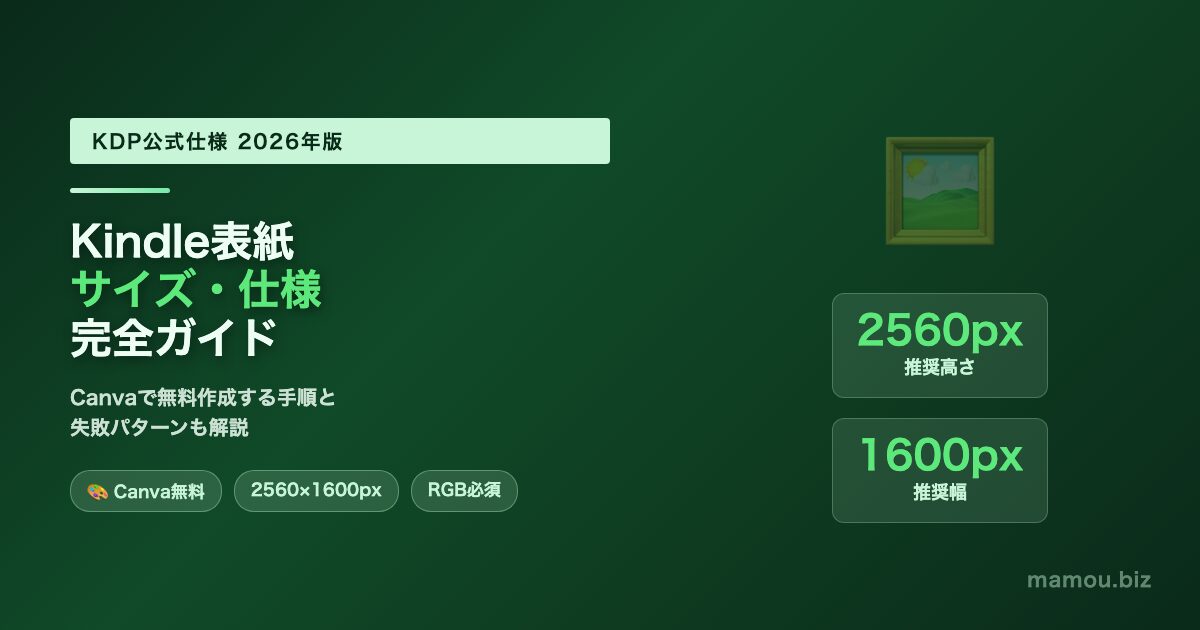
結論:KDPが推奨するKindle表紙の基本サイズは「幅1,600px × 高さ2,560px(縦型)」です。
これはアスペクト比1:1.6(幅:高さ)で、一般的な本の比率に近い縦長フォーマットです。KDPの公式ドキュメントでは最大10,000×10,000pxまで対応していますが、推奨サイズの2,560×1,600pxが最もバランスよく表示されます。
| 項目 | 推奨値・条件 |
|---|---|
| 推奨サイズ | 2,560 × 1,600 px(高さ×幅) |
| 最小サイズ | 1,000 × 625 px |
| アスペクト比 | 1.6:1(高さ:幅) |
| ファイル形式 | JPEG(.jpg)またはTIFF(.tif) |
| 最大ファイルサイズ | 50MB |
| カラーモード | RGB(CMYKは不可) |
よくある失敗が「CMYKカラーモードで保存してしまう」こと。印刷用データではCMYKを使うことが多いですが、KDPはRGBが必須です。Canvaはデフォルトでも出力がRGBなので安心して使えます。
Canvaで無料作成するKindle表紙の手順:サイズ設定から保存まで
結論:Canvaの無料プランを使えば、30〜60分でKindle表紙を作れます。
Canvaでは「Kindle表紙」で検索するとテンプレートが多数ヒットします。ただしCanvaのKindle表紙テンプレートはデフォルトで1,563×2,500px程度のことが多いため、カスタムサイズで「1,600×2,560px」を指定して作るのが確実です。
- Canvaにログイン→「デザインを作成」→「カスタムサイズ」
- 幅1600px・高さ2560pxを入力して作成ボタンをクリック
- テンプレートを選んでタイトル・著者名・背景画像を変更
- 「ダウンロード」→ファイル形式「JPEG」→「ダウンロード」
- ファイルサイズが50MB以下・RGBかを確認してKDPにアップ
売れるKindle表紙デザインの3原則:検索結果で選ばれる見せ方
結論:売れる表紙は「タイトルが読める・ジャンルがわかる・サムネイルで目立つ」の3つを満たしています。
Kindle本の表紙は、Amazon検索結果ではサムネイルサイズ(約100×160px程度)で表示されます。この小さいサイズでもタイトルが読めることが最重要です。フォントサイズは想像以上に大きくして、遠目から見ても文字が読めるかを確認してください。
筆者が19冊の表紙を作る中で感じているのは、「シンプルな表紙の方が売れやすい」という印象です。要素を詰め込みすぎると全体がごちゃごちゃして印象が弱くなります。タイトル・著者名・イメージの3要素に絞ったシンプルな構成が最も効果的です。
表紙デザインの原則をさらに詳しく知りたい方はKindle出版の表紙デザイン|売れる表紙の作り方5つのコツもあわせてご覧ください。
📚 Kindle Unlimited(読み放題)に登録すると
月額980円で対象のKindle本が読み放題。30日間無料体験中はいつでも解約OK。
▶ Kindle Unlimited 30日間無料体験はこちらKindle表紙作成でよくある失敗5つ:KDP審査と売上への影響
結論:事前に失敗パターンを知っておくと、KDPへのアップロードで引っかかることを防げます。
- ❌ CMYKカラーモードで保存→RGBで再作成が必要
- ❌ 解像度が低すぎて文字がぼやける→最低1,000×625px以上
- ❌ タイトル文字が小さすぎてサムネイルで読めない
- ❌ 著作権のある画像を無断使用→Canvaの商用利用可能素材を使う
- ❌ ファイルサイズが大きすぎて50MBを超える→JPEG圧縮で調整
著作権については特に注意が必要です。Canvaのフリープランでも商用利用可能な素材が多数ありますが、「プロ素材」マーク付きのものは有料プランのみ商用利用可能です。フリー素材を使う際は商用利用の可否を必ず確認してください。
ペーパーバック版のKindle表紙サイズ:KDPで背幅を計算する方法
結論:ペーパーバック(紙の本)を同時出版する場合、表紙サイズは本文ページ数によって変わります。
ペーパーバック表紙は「表紙+背表紙+裏表紙」を一枚の画像として作成する必要があります。KDPのペーパーバック表紙計算ツールにページ数と用紙の種類を入力すると、適切な幅が自動計算されます。電子書籍のみ出版する場合は気にしなくてよいです。
筆者は主に電子書籍(Kindle)での出版を行っていますが、Kindle出版の全手順でも表紙作成のポイントに触れているのであわせてご覧ください。
【電子書籍 vs ペーパーバック】表紙サイズ・入稿仕様の違い早見表
結論:電子書籍とペーパーバックでは、必要なサイズ・解像度・入稿ファイル形式がまったく違います。電子書籍は「表紙1枚」だけを用意すればよいのに対し、ペーパーバックは「裏表紙+背表紙+表紙」をつなげた1枚の見開き画像を作る必要があります。
| 項目 | 電子書籍(Kindle) | ペーパーバック(紙の本) |
|---|---|---|
| 推奨サイズ | 2,560 × 1,600 px(高さ×幅・1.6:1) | トリムサイズ+塗り足しで可変 |
| 解像度 | 300 DPI以上を推奨 | 300 DPI必須 |
| 入稿ファイル形式 | JPEG(推奨)/TIFF | PDF(1枚もの) |
| カラーモード | RGB(CMYK不可) | RGB(CMYK不可) |
| 構成 | 表紙のみ | 裏表紙+背表紙+表紙の見開き |
| 塗り足し(bleed) | 不要 | 上下・外側に0.125インチ(約3.2mm) |
| 背表紙 | なし | ページ数で背幅が変動(後述) |
電子書籍は画面に表示されるだけなので、塗り足しや背表紙は不要です。一方でペーパーバックは印刷したあとに断裁(カット)する工程があるため、周囲に0.125インチ(約3.2mm)の塗り足しを付けておかないと、断裁のわずかなズレで表紙のフチに白い線が出てしまいます。背景色や画像は必ずこの塗り足し領域まで伸ばしておきましょう。
サイズが決まったら、次は中身のデザインです。表紙デザインそのものの作り方はKindle出版の表紙の作り方(AI・無料ツール活用)で手順を詳しく解説しているので、あわせてご覧ください。
ペーパーバックの背幅(背表紙)を正確に計算する方法
結論:背幅は「ページ数 × 用紙1枚あたりの厚み」で決まります。KDPが公表している計算式は、用紙の種類ごとに以下の通りです。
| 用紙の種類 | 1ページあたりの厚み | 背幅の計算式 |
|---|---|---|
| 白色用紙(White) | 0.002252 インチ | ページ数 × 0.002252 インチ |
| クリーム用紙(Cream) | 0.0025 インチ | ページ数 × 0.0025 インチ |
たとえば白色用紙で200ページの本なら、背幅は「200 × 0.002252 = 約0.45インチ(約11.4mm)」になります。300ページなら約0.68インチ(約17mm)です。背幅がわずかにズレるだけでも、印刷時に文字や画像が背表紙に回り込んでしまうので注意が必要です。ページ数が少ない本(目安として100ページ未満)は背表紙に文字を入れられないこともあるため、必ずKDPの計算ツールで最終ページ数を確定させてから表紙を作りましょう。電子書籍のみを出版する場合は、この背幅計算は不要です。
🎨 Kindle表紙をAIで作るなら
ブラウザだけで本格的なAI画像生成ができるツールです。インストール不要で、Kindle表紙・サムネイル画像の作成に活用できます。
▶ ConoHa AI Canvas を試してみる(無料登録あり)

※A8.netアフィリエイトリンクを含みます
AIを使ってKindle表紙を作る方法:Canvaとの組み合わせと費用
結論:AI画像生成ツールを使えば、デザイン経験がなくても表紙作成のハードルを下げられます(作業時間は慣れると30分ほどが目安)。
筆者は19冊のKindle本を出版してきましたが、ここ数冊はAIで背景画像を生成してCanvaに取り込む方法に変えました。「和風の本の表紙、金色のロゴ、シンプル、余白多め」のようにテキストで指示するだけで、それらしい背景が数秒で生成されます。それをCanvaにアップして、タイトルと著者名を乗せるだけ。作業時間は慣れると20〜30分です。
実際にAIで作った表紙の本では、読者から「表紙が目を引いた」という感想をもらったことがあります。Canvaテンプレートだと似たような表紙になりがちなので、AI+Canvaの組み合わせは差別化に効果的です。ただし生成した画像の商用利用が許可されているかは必ず確認してください。ConoHa AI Canvasは商用利用が可能とされていますが、利用規約や生成画像の条件は申込時に確認しておくと安心です。
Kindle表紙は外注・自作・AIどれがいい?費用・時間・品質を比較
結論:1〜3冊目は自作(Canva)、売上が出てきたら外注かAI+Canvaに移行するのがおすすめです。
外注はランサーズ・クラウドワークスで5,000〜15,000円が相場です。クオリティは高いですが、やりとりの時間もかかります。筆者は最初の13冊は全部自作し、13冊の売上が出てから外注を試しました。「まず自作で出版→利益が出たら外注・AI活用」の順番が結果として正解だったと感じています。
| 項目 | 自作(Canva) | AI+Canva | 外注 |
|---|---|---|---|
| 費用 | 0円 | 0〜数百円/月 | 5,000〜15,000円 |
| 所要時間 | 30〜60分 | 20〜40分 | 3〜7日(やり取り含む) |
| クオリティ | 普通 | 普通〜高い | 高い |
| 修正の自由度 | 自由 | 自由 | 追加費用の場合も |
| おすすめタイミング | 1〜3冊目 | 3冊目以降 | 売上が出てから |
【解像度の基礎】px・dpi・インチの関係を理解してサイズミスを防ぐ
結論:サイズ設定のミスの多くは「px(ピクセル)とdpi(解像度)の関係を勘違いしている」ことが原因です。この2つの関係を一度理解しておくと、電子書籍でもペーパーバックでもサイズで迷わなくなります。
dpi(dots per inch)は「1インチあたりのドット数」で、印刷の精細さを表す単位です。覚えておきたいのは「ピクセル数 ÷ dpi = 実寸(インチ)」という関係。電子書籍は画面表示なので厳密なdpiより「ピクセル数の絶対量」が大事ですが、ペーパーバックは300dpi必須なので、仕上がりの実寸から必要なピクセル数を逆算します。
| 用途 | サイズの考え方 | 具体例 |
|---|---|---|
| 電子書籍(画面表示) | ピクセル数の絶対量が命 | 2,560×1,600pxあれば高精細端末でも綺麗に表示 |
| ペーパーバック(印刷) | 実寸 × 300dpi でpxを逆算 | 6×9インチ=1,800×2,700px(塗り足し前) |
たとえばペーパーバックで6インチ×9インチのトリムサイズにするなら、「6×300=1,800px」「9×300=2,700px」が塗り足し前の必要ピクセルです。ここに上下・外側の塗り足し0.125インチ(300dpiでは各37.5px相当)を足したサイズで書き出します。
よくあるのが「Web用の72dpiのまま印刷入稿してしまい、文字がぼやける」というミスです。同じ6×9インチでも72dpiだと432×648pxしかなく、印刷では大きく画質が落ちてしまいます。ペーパーバックは必ず300dpiで書き出してください。これからKindle出版を始める方は、Kindle出版の始め方ロードマップで全体の流れをつかんでおくと、表紙作成でつまずきにくくなります。
Kindle表紙のサイズ・Canva・AI作成に関するよくある質問
Q:Canvaの無料プランで作った表紙はKindle出版に使えますか?
使えます。Canvaの無料プランでも商用利用可能な素材が多数あります。ただし画像にクラウンマーク(プロ素材)が付いているものは有料プランでないと商用利用できません。無料素材のみを選べば問題なし。判断に迷ったらCanvaの「素材のライセンスを確認」から確認できます。
Q:PNGではなくJPEGで保存しないといけませんか?
KDPはJPEGとTIFFに対応しています。PNGはKDPが受け付けないので注意。CanvaからダウンロードするときにJPEGを選べばOKです。ダウンロードメニューで「ファイルの種類:JPEG」を選択してください。
Q:出版後に表紙を変更できますか?
できます。KDPダッシュボードから「本を編集」→「表紙画像をアップロード」で変更できます。変更後は再審査が入りますが(反映までの時間は本や時期によって変わります)、何度でも無料で変更可能です。売れ行きが悪い場合、タイトルと一緒に表紙を変えてみるのもありです。筆者は過去に表紙リニューアルで売上が1.5倍になった本がありましたが、時期的にタイトル・価格の見直しも重なっており、表紙単独の効果と断定はできません。
Q:横向きの表紙でも大丈夫ですか?
技術的には可能ですが、Kindle本は縦型(1.6:1の縦長比率)が標準です。横向きにすると検索一覧での表示が小さくなり、タイトルが読みにくくなります。特別な理由がない限り縦型(2,560×1,600px)で作ることをおすすめします。
KDPアップロード前のKindle表紙最終チェックリスト
結論:アップロード前に以下の7項目を確認するだけで、審査落ちや後からの修正を防げます。
筆者が最初のころに一番やらかしたのが「CMYKで保存してKDPにアップしたらエラーが出た」というものです。Canvaから書き出すときはRGB(デフォルト)のままならほぼ問題ありませんが、外部の画像編集ソフトを使った場合は要注意。チェックリストを作ってから、13冊目以降はアップロードでつまずいたことがありません。
- ✅ サイズが2,560×1,600px(または最低1,000×625px以上)か
- ✅ カラーモードがRGBか(CMYKはNG)
- ✅ ファイル形式がJPEGかTIFFか(PNG・WebPは不可)
- ✅ ファイルサイズが50MB以下か
- ✅ タイトル文字がサムネイル(100×160px相当)で読めるか
- ✅ 商用利用可能な素材のみ使っているか
- ✅ タイトルのスペルミス・誤字がないか(本文タイトルと一致しているか)
最後の「タイトルの一致確認」は意外と見落としがちです。KDPに入力する本のタイトルと表紙画像のタイトル文字が違うと、読者が混乱します。特に副題・サブタイトルの有無・記号の表記(「」vs 「」など)は統一してください。
表紙作成は「完璧なデザイン」より「ミスなく仕上げる」ことの方が重要です。デザインに慣れていない人ほど細部の色合いや配置にこだわりすぎて時間をかけてしまいますが、そこまでこだわる必要はありません。タイトルが読める・ジャンルがわかる・サムネイルで目立つ、この3点を満たせば合格点です。細部の調整は出版後の改版でいつでもできます。まずは「完成させて出版する」を最優先にしてください。
まとめ:Kindle表紙は2,560×1,600px・RGBで作成し売上と読者導線を改善
この記事ではKindle表紙のサイズ・仕様・作成手順を解説しました。
Kindle本の表紙は、読者が最初に目にするものです。どれだけ中身が良くても、表紙で「読む気がしない」と思われたら手に取ってもらえません。筆者自身も「表紙を変えたら売上が1.5倍になった」という経験がありますが、これは一例であり、表紙だけで売上が保証されるわけではありません。1,000円もかけずにCanvaで作れるので、ぜひこの機会に表紙を整えてみてください。
「表紙を作るのが大変そう」と感じていた方も、Canvaを一度使ってみると「こんなに簡単なの?」と感じるはずです。30分チャレンジだと思って、まず1枚作ってみてください。
- 推奨サイズ:2,560 × 1,600 px(JPEG・RGB)
- Canvaでカスタムサイズを指定して30〜60分で作成可能
- タイトルを大きく・シンプルにまとめる
- CMYKはNG・商用利用可能素材のみ使用
📖 Kindle Unlimited で読み放題を体験する
月額980円で対象の200万冊以上が読み放題。30日間無料体験あり。
※30日間無料。いつでも解約OK。Amazonアソシエイトリンク。









コメント