「Kindle出版を始めてみたいけど、KDPの登録から出版まで何から手をつければいいの?」と悩んでいませんか?
この記事の結論
Kindle出版は、原稿・表紙・KDP登録・審査・販売設定の順で進めれば、初めてでも全体像をつかめます。まずは費用を抑えて1冊を完成させる手順から確認しましょう。
Kindle出版(KDP)は初期費用ゼロで始められる魅力的な副業ですが、アカウント登録や原稿の各種設定など手順が多く、途中で挫折してしまう人も少なくありません。
この記事では、Kindle出版の始め方を「準備→企画→KDP登録→原稿→表紙→出版申請」の順に、KDP公式ヘルプの最新条件(2026年10月確認)にそって解説します。印税70%の条件、審査で差し戻される原因、出版後にやることまで1記事でわかるので、初めての方でもこの記事だけで最初の1冊を出せます。
結論、Kindle出版は登録も出版も無料で、必要なのはAmazonアカウント・銀行口座・マイナンバー・原稿を書く道具の4つだけです。19冊を出してきた筆者がつまずいた点も含めて、順番に見ていきましょう。
・Kindle出版の始め方(準備からKDP登録・出版申請まで)
・原稿・表紙作成で押さえるべきポイント
・印税70%の条件、審査で差し戻される原因、出版後にやること
3か月の計画を立ててじっくり進めたい方は:Kindle出版初心者ロードマップ|3ヶ月で1冊出版するための全手順
Kindle出版の全手順:KDP登録から出版まで5ステップと費用・収益の全体像
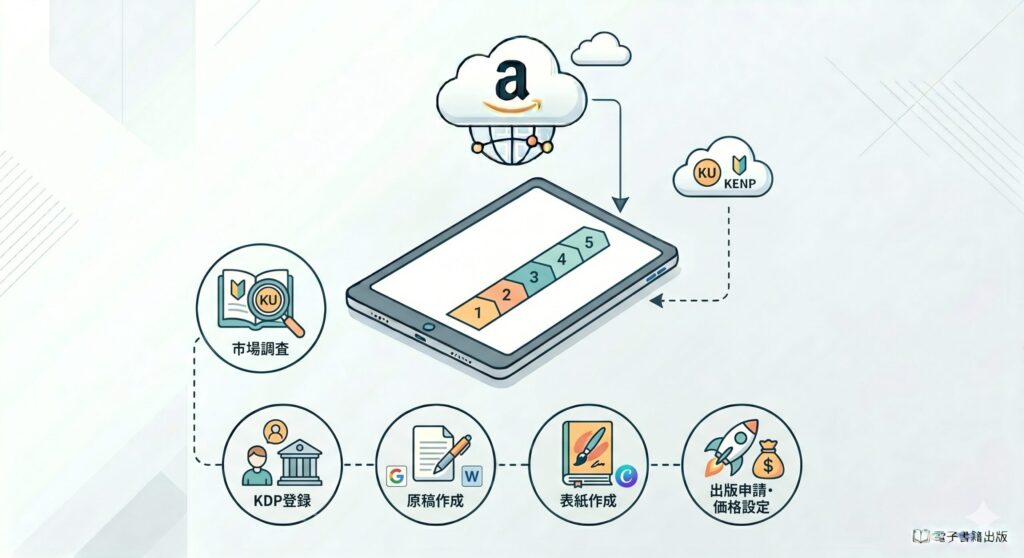
Kindle出版の全手順は「企画・リサーチ → 原稿執筆 → 表紙作成 → KDP登録 → 審査・公開」の5ステップで完結します。細かい手順は多いように見えますが、全体像がわかれば迷うことはありません。
| ステップ | 内容 | 所要時間 | 使うツール | 注意点 |
|---|---|---|---|---|
| ① 企画・リサーチ | テーマ選定・KU調査 | 1〜3日 | KU・Amazon検索 | ニーズ確認が最重要 |
| ② 原稿執筆 | 本文作成 | 3〜14日 | Word/Googleドキュメント/AI | 5,000字以上を目標 |
| ③ 表紙作成 | 2560×1600px | 半日〜1日 | Canva無料版 | タイトルを大きく |
| ④ KDP登録 | タイトル・説明・カテゴリ・価格設定 | 1〜2時間 | KDPダッシュボード | カテゴリは慎重に |
| ⑤ 審査・公開 | Amazon審査通過後公開 | 1〜3日 | 自動 | 修正あれば再提出 |
このあと各ステップを詳しく解説します。読み飛ばしたい方は目次から該当ステップへどうぞ。
📚 出版前にライバル調査をKUで済ませよう
Kindle Unlimitedで同ジャンルで売れている本の構成・価格・カテゴリ設定を無料で調べられます。出版手順の前に調査が命です。
▶ KUで30日無料ライバル調査※無料体験の対象かどうかは登録画面に表示されます(過去に利用した方は対象外の場合があります)。無料期間が終わると自動で月額980円(税込・2026年10月時点)の有料会員に切り替わり、期間中に解約すれば料金はかかりません。Amazonアソシエイトリンクを含みます。
Kindle出版を始める前に用意するもの:必要なのは4つだけ
Kindle出版のスタートに特別な機材や初期費用はいりません。KDPの登録画面で求められる情報は、次の4つにまとまります。先にそろえておくと、登録の途中で手が止まりません。
| 用意するもの | 使う場面 | ひとこと |
|---|---|---|
| Amazonアカウント | KDPへのサインイン | 普段の買い物用アカウントでOK |
| 銀行口座 | ロイヤリティ(印税)の受け取り | 国内の銀行口座を登録する |
| マイナンバー | 税務情報(税に関する質問)の入力 | 通知カードかマイナンバーカードを手元に |
| 原稿を書く道具 | 原稿の作成 | Word・Googleドキュメントで十分(PC推奨) |
あわせて、初心者が「自分には無理かも」と思い込みやすい3つの誤解も解いておきます。
| よくある誤解 | 実際はどうか |
|---|---|
| 文章のプロでないと出せない | 自分の体験やノウハウを整理できれば十分。読者が求めるのは「悩みが解決すること」 |
| 実名や顔出しが必要 | ペンネームで出版できる。会社員の副業でも身元を出さずに出せる(副業規定は各自で確認) |
| 売れなかったら赤字になる | 印刷も在庫もないため、売れなくても出版費用の赤字は発生しない |
Kindle出版ステップ①企画・リサーチ:Kindle Unlimitedで読まれるテーマの選び方
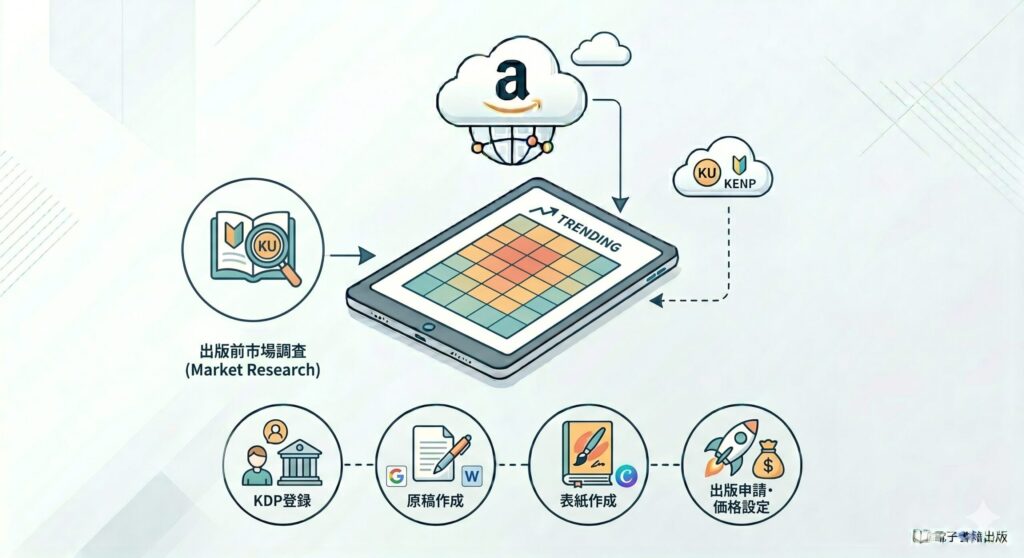
Kindle出版で失敗する最大の原因は「市場調査なしで出版すること」です。どれだけ丁寧に原稿を書いても、需要のないジャンルで出版しては読まれません。筆者が19冊出版して気づいた最大の教訓です。
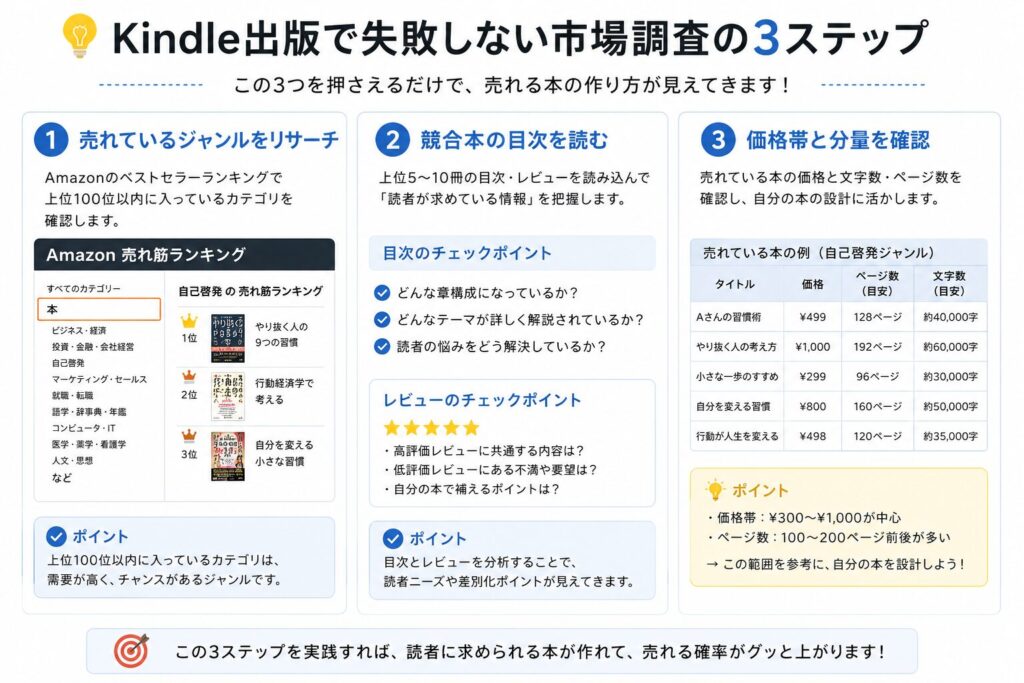
1冊目を出す前に、以下の3つを必ずやってください。
- 売れているジャンルをリサーチ:Amazonのベストセラーランキングで上位100位以内に入っているカテゴリを確認する
- 競合本の目次を読む:上位5〜10冊の目次・レビューを読み込んで「読者が求めている情報」を把握する
- 価格帯と分量を確認:売れている本の価格と文字数・ページ数を確認し、自分の本の設計に活かす
Kindle出版ステップ②KDPアカウント登録:必要情報と5分で完了する方法
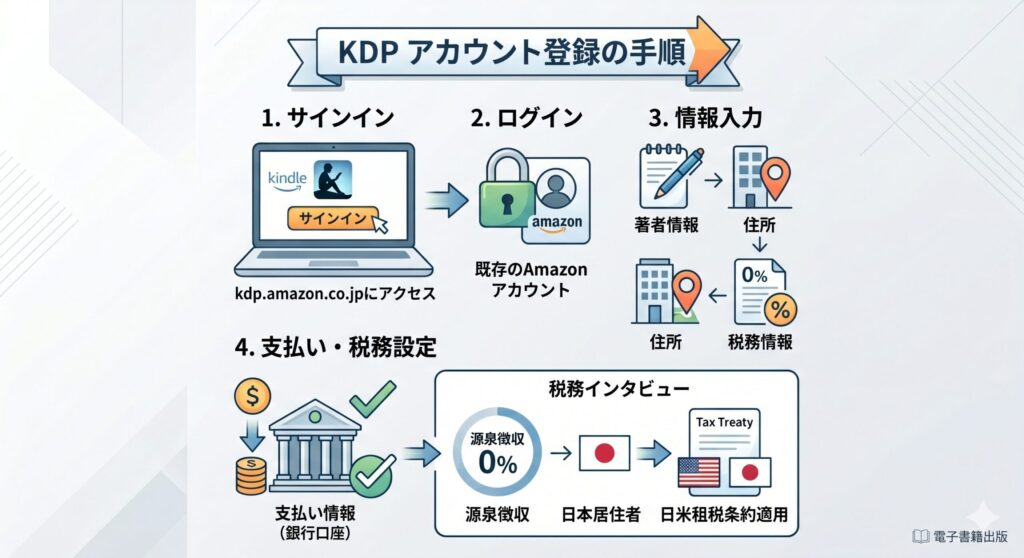
KDP登録から出版まで最初の関門がアカウント設定です。Amazonアカウントさえあれば5分程度で完了します。
以下の手順で進めてください。
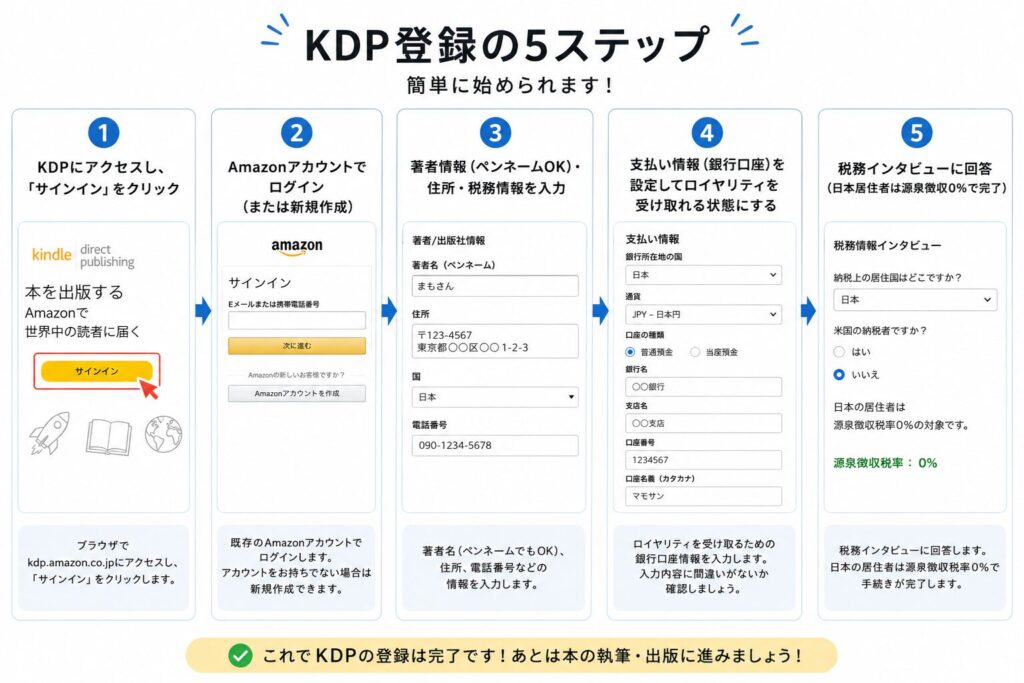
- kdp.amazon.co.jpにアクセスし、「サインイン」をクリック
- 既存のAmazonアカウントでログイン(または新規作成)
- 著者情報(ペンネームOK)・住所・税務情報を入力
- 支払い情報(銀行口座)を設定してロイヤリティを受け取れる状態にする
- 税務インタビューに回答(日本居住者は源泉徴収0%で完了)
税務インタビューでは米国の源泉徴収に関する情報を入力します。日本在住の場合、日米租税条約が適用されるため源泉徴収率は0%になります。英語で表示されますが、画面の指示に従って「個人」を選択し、日本の住所とマイナンバー(TIN)を入力すれば完了です。
ロイヤリティの支払い時期とペンネーム
ロイヤリティは、売り上げが報告された月の末日から約60日後に、登録した銀行口座へ支払われます(KDPヘルプ「支払いはいつ行われますか?」)。たとえば4月に売れた分は6月末ごろの入金です。
著者名は本名でもペンネームでも登録できます。ジャンルごとに名前を分けたい場合や、副業であることを知られたくない場合はペンネームが便利です。
KDP登録や銀行口座の登録ができないとき
「kdp 登録 できない」で調べる方の多くは、口座情報か税務情報の入力でつまずいています。まず次の3点を確認してください。
- 銀行の支店コード・口座番号の桁数と、口座名義の表記が通帳どおりか
- 税務情報のインタビューが最後まで完了しているか(途中で閉じると未完了のまま残ります)
- Amazonアカウントの住所・氏名と、KDPに入力した情報に食い違いがないか
それでも進めない場合は、KDPのヘルプページ下部の「お問い合わせ」から質問できます。
Kindle出版ステップ③原稿の作り方:Word・Googleドキュメントで作成する方法
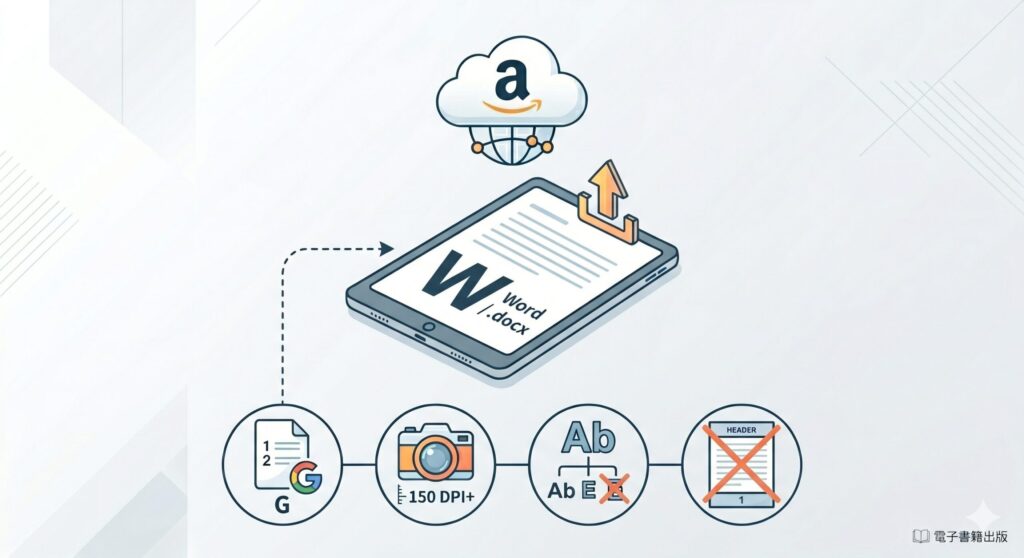
Kindle本の原稿はWordファイル(.docx)またはePubファイルで入稿するのが一般的です。
初心者にはWordが最も扱いやすくおすすめです。目標は5,000字以上。AIツールを使えばスピードが大幅に上がります。
原稿作成時の重要なポイントを以下にまとめます。
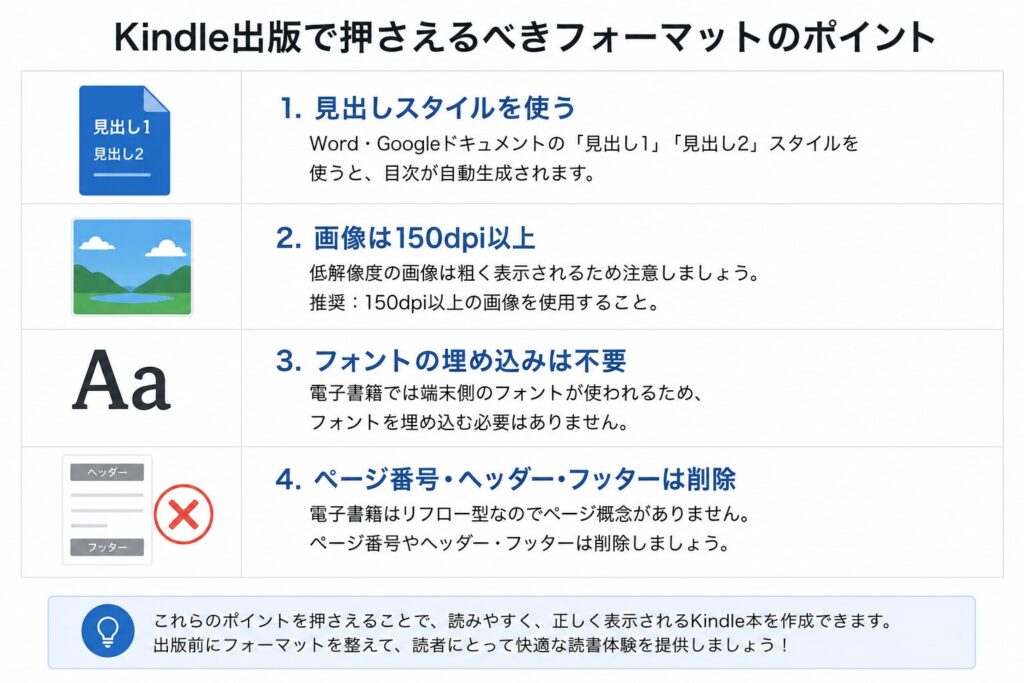
- 見出しスタイルを使う:Word・Googleドキュメントの「見出し1」「見出し2」スタイルを使うと、目次が自動生成される
- 画像は150dpi以上:低解像度の画像は粗く表示されるため注意
- フォントの埋め込みは不要:電子書籍では端末側のフォントが使われる
- ページ番号・ヘッダー・フッターは削除:電子書籍はリフロー型なのでページ概念がない
Googleドキュメントで原稿を書いている場合は、「ファイル」→「ダウンロード」→「Microsoft Word(.docx)」でWord形式に変換してからKDPにアップロードします。
原稿ファイルの形式はどれを選ぶ?
| 形式 | 目次の自動作成 | 向いている人 |
|---|---|---|
| Word(.docx) | ◎ 見出しスタイルから自動作成 | 初めての人。いちばん失敗しにくい |
| EPUB | ◎ 目次データを持たせられる | 電子書籍の作成ツールに慣れている人 |
| Kindle Create(KPF) | ◎ ツール上で作成 | 画像が多い本・レイアウトを細かく確認したい人 |
| × 文字が固定され、スマホで読みにくい | おすすめしない |
目次を正しく出すコツは、章タイトルに「見出し1」、節タイトルに「見出し2」のスタイルを当てることです。文字を大きくしただけの見た目の見出しは目次に反映されません。章の変わり目には改ページを入れておくと、Kindleでも章ごとにページが切り替わります。
AIを使った原稿はKDPで申告が必要
KDPでは、AIが作った文章・画像・翻訳(AI生成コンテンツ)を使った場合、出版時にその旨を申告する必要があります。一方、自分で書いた原稿をAIで校正・推敲しただけの「AIアシスト」は申告不要です(KDPコンテンツガイドライン)。
📚 出版前にライバル調査をKUで済ませよう
Kindle Unlimitedで同ジャンルで売れている本の構成・価格・カテゴリ設定を無料で調べられます。出版手順の前に調査が命です。
▶ KUで30日無料ライバル調査※無料体験の対象かどうかは登録画面に表示されます(過去に利用した方は対象外の場合があります)。無料期間が終わると自動で月額980円(税込・2026年10月時点)の有料会員に切り替わり、期間中に解約すれば料金はかかりません。Amazonアソシエイトリンクを含みます。
Kindle出版ステップ④表紙の作り方:Canvaで無料作成する手順とサイズ
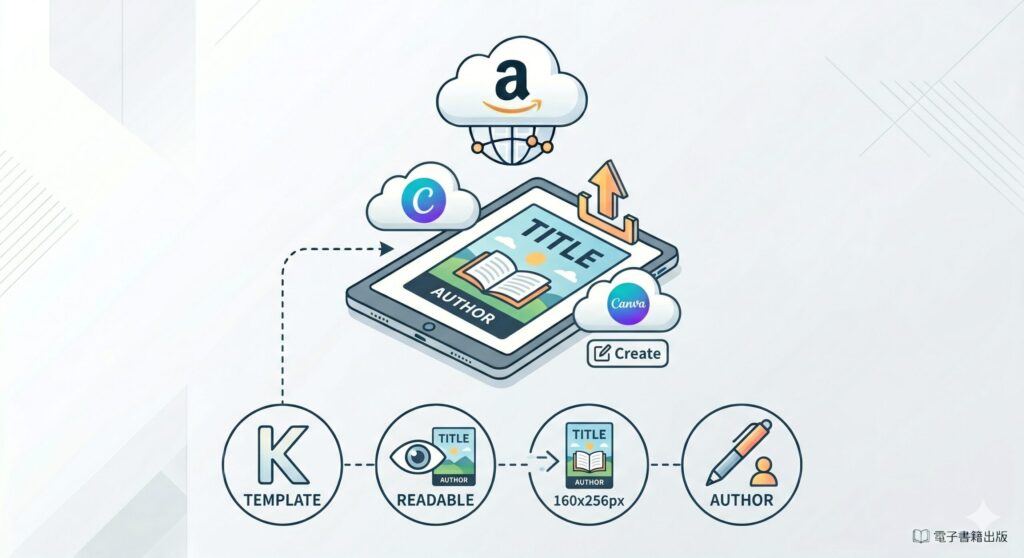
Kindle本の売上に大きく影響する表紙は、無料のデザインツール「Canva」で作れます。Canvaには「Kindleの表紙」専用テンプレートが用意されており、推奨サイズの1600×2560ピクセルに合わせたデザインが簡単に作れます。
表紙デザインの重要な3つの要素は「タイトルの視認性」「ジャンルの一目でわかるビジュアル」「著者名」です。サムネイルサイズ(160×256px程度)でも文字が読めるかどうかを必ず確認しましょう。詳しくはCanvaとAIでKindle表紙を30分で作る方法をご覧ください。
| 表紙の作り方 | 費用 | 向いている人 |
|---|---|---|
| Canva(無料プラン) | 0円 | まず1冊出したい初心者 |
| Canva(有料プラン) | 月額制 | 何冊も出す人・素材を増やしたい人 |
| KDPの表紙作成ツール(カバークリエーター) | 0円 | とにかく早く出したい人 |
| デザイナーに外注 | 数千円〜 | 2冊目以降、表紙で売上を伸ばしたい人 |
サイズは縦2,560×横1,600ピクセル(縦横比1.6:1)のJPEGが基本です。フォントは太めのゴシック体にすると、検索結果の小さなサムネイルでもタイトルが読みやすくなります。
📖 Kindle出版前に、人気ジャンルの本を研究しよう
Kindle Unlimitedなら、対象の本を読み比べながら、タイトル・目次・構成などを研究できます。出版前の情報収集に活用してみましょう。
📖 KUの無料体験対象か確認する※無料体験の対象者・期間は登録画面で確認できます。終了後は通常料金で自動更新されます。期間中に解約すれば料金はかかりません。Amazonアソシエイトリンクを含みます。
Kindle出版ステップ⑤KDP申請から公開まで:審査・価格設定・販売開始の流れ
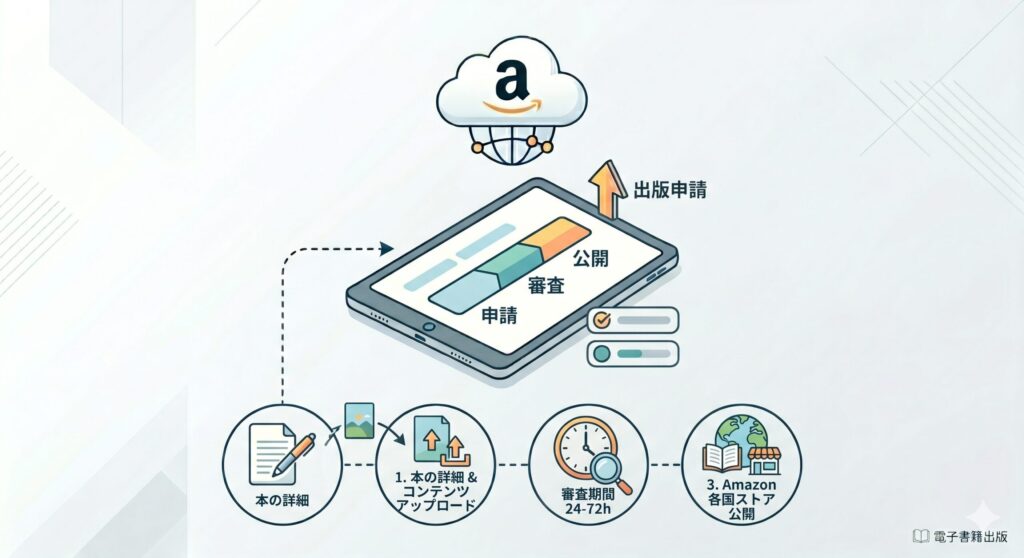
原稿と表紙が準備できたら、KDPダッシュボードから出版申請を行います。KDP登録から出版までの最終ステップです。入力項目と所要時間の目安を以下の表にまとめました。
| ステップ | 主な入力項目 | 所要時間 |
|---|---|---|
| 1. 本の詳細 | タイトル・著者名・説明文・キーワード・カテゴリ | 15〜30分 |
| 2. コンテンツ | 原稿ファイル・表紙画像のアップロード | 5〜10分 |
| 3. 価格設定 | 販売国・価格・KDPセレクト加入有無 | 5分 |
| 審査期間 | Amazonによる自動・手動チェック | 24〜72時間 |
| 公開 | Amazon各国ストアに掲載開始 | 審査通過後即時 |
審査が通ると登録したメールアドレスに通知が届き、Amazonのストアページが公開されます。初回は72時間程度かかることもありますが、2冊目以降は慣れてくるとスムーズに進みます。
「本の詳細」で決めるタイトル・説明文・カテゴリ・キーワード
- カテゴリー:3つまで選べます。読者がいて競合が少ないカテゴリーを1つ混ぜると、カテゴリー別ランキングで上位に入りやすくなります
- キーワード:7つまで入力できます。単語より「○○ 初心者」「○○ やり方」のような複合語の方が見つけてもらいやすくなります
- 説明文:冒頭に「この本を読むと、どんな悩みが解決するか」を書きます。目次の羅列だけにしないのがコツです
カテゴリーとキーワードは出版後もKDPの管理画面から変更できます。最初から完璧を狙わず、売れ行きを見て調整しましょう。
出版前にKindleプレビューアーで表示を確認する
原稿と表紙をアップロードしたら、「出版」を押す前にプレビューアーでスマホ・タブレット・Kindle端末での表示を確認しましょう。読者の多くはスマホで読むため、PCの編集画面では気づかない崩れがよく見つかります。
| よくある不具合 | 原因 | 直し方 |
|---|---|---|
| 目次が表示されない | 見出しスタイルを使っていない | 章タイトルに「見出し1」を当て直す |
| 改行・改ページがおかしい | スペースや空行で位置を調整している | 改ページ機能で章を区切る |
| 画像がぼやける | 画像の解像度が低い | 解像度の高い画像に差し替える |
| 表紙がアップロードできない | サイズや比率が規定外 | 縦横比1.6:1のJPEGで作り直す |
出版後に誤字を見つけても、原稿ファイルは差し替えられます。ただし差し替えのたびに再審査が入るので、プレビューの段階で仕上げておくのがおすすめです。
審査で差し戻されやすい3つの原因
- 著作権:他人の文章・画像を許可なく使っている
- 内容の質:ネットで無料で読める情報の寄せ集め、内容が極端に薄い
- 入力の不一致:表紙と入力したタイトル・著者名が違う、説明文が空欄
オリジナルの内容で書いていれば、初めての出版でもほとんどは問題なく通過します。差し戻されてもメールの指示どおりに直して再申請すれば大丈夫です。
KDPの価格設定と印税率:Kindle出版初心者が99〜250円から始める方法
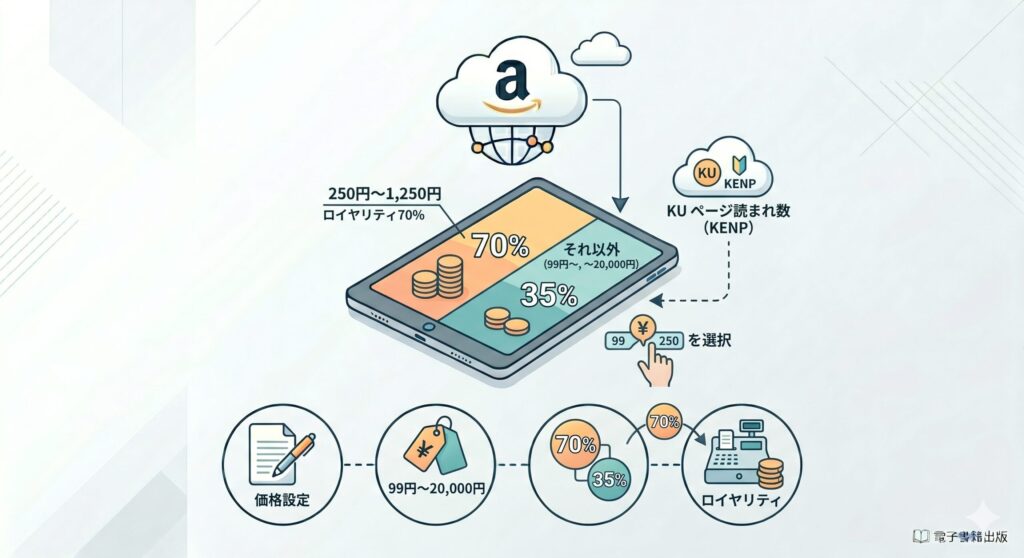
日本のKindle本の価格は99円〜20,000円(税込)の範囲で設定できます。ロイヤリティ(印税)は35%と70%の2種類で、Amazon.co.jpで70%を選ぶには価格を250円〜1,650円(税込)にし、さらにKDPセレクトに登録する必要があります(KDPヘルプ「電子書籍の価格設定」、2026年10月確認)。
筆者の経験上、初心者には99円(35%)か250円(70%)からスタートするのをおすすめします。レビューと実績を積んでから値上げする戦略が、長期的に安定した収益につながります。また、KDPセレクトに加入するとKindle Unlimitedのページ読まれ数(KENP)でも収益が発生します。
| 販売価格(税込) | 選べるロイヤリティ | 1冊あたりの受取目安 |
|---|---|---|
| 99円 | 35%のみ | 約31円 |
| 250円 | 35% / 70% | 70%なら約159円 |
| 500円 | 35% / 70% | 70%なら約318円 |
| 1,000円 | 35% / 70% | 70%なら約636円 |
| 1,651円以上 | 35%のみ | 税抜価格×35% |
※受取目安は税抜価格×ロイヤリティ率で計算した概算です。70%の場合は、さらにファイルサイズに応じた配信コストが差し引かれます(文章中心の本ならごくわずかです)。条件は変わることがあるので、価格設定の前にKDPの画面で確認してください。
KDPセレクトに登録するとできること
- Kindle Unlimitedの読み放題対象になり、読まれたページ数(KENP)に応じた報酬も入る
- 日本のストアで70%ロイヤリティを選べる
- 90日の登録期間ごとに最大5日間、本を無料で配布するキャンペーンが使える
代わりに、登録中の90日間は電子書籍をAmazon以外のストアで販売できません。90日ごとに自動更新されるので、他ストアへ広げたくなったら更新日の前に解除しましょう。KDPサービスそのものの仕組みや他ストアとの違いはKindle ダイレクト・パブリッシング(KDP)完全解説で詳しく比べています。
出版した後にやること:売れ続ける本に育てる5つの行動
出版はゴールではなくスタートです。公開直後の数週間の動き方で、その後の読まれ方が変わります。筆者が毎回やっていることを順番にまとめました。
- 著者ページを作る:Amazonの著者セントラルでプロフィールを登録し、自分の本を一覧で見てもらえるようにする
- シリーズを設定する:同じテーマの本が2冊以上あれば、シリーズとして登録して次の本へ読み進めてもらう
- 告知する:ブログやSNSで出版を知らせ、最初の読者を作る
- 無料キャンペーンを使う:KDPセレクト登録中なら、最大5日間の無料配布で読者とレビューの入口を作る
- 説明文・キーワードを見直す:2〜4週間ごとに売れ行きを見て、説明文やキーワードを調整する
レビューは「役に立ったら感想をいただけるとうれしいです」と本の最後で呼びかける程度にとどめましょう。家族・友人へのレビュー依頼や、見返りと引き換えの依頼はAmazonのガイドラインで禁止されています。売れない原因の見つけ方はKindle出版が儲からない・売れない理由と対策で詳しく解説しています。
初心者が最初の1冊でつまずく5つの失敗と回避法
初心者の失敗の多くは、KDPの操作ではなく「出版前の計画」で起きます。操作は画面が案内してくれますが、テーマ選びの失敗は誰も止めてくれないからです。
| 失敗 | ありがちな原因 | 回避法 |
|---|---|---|
| 売れないテーマを選ぶ | 書きたいことだけで決める | Kindle Unlimitedで同じジャンルの売れ筋を先に読む |
| 長編に挑戦して挫折する | 1冊目から大作を狙う | 1万5,000字前後の薄い本から始める |
| 表紙が地味でクリックされない | デザインを後回しにする | 大きな文字と強いコントラストで作る |
| 説明文が目次の羅列になる | 内容を並べるだけ | 冒頭に「どんな悩みが解決するか」を書く |
| 1冊で諦める | 初動が伸びずにやる気が落ちる | 3〜5冊出して露出を積み上げる前提で動く |
どのジャンルが読まれているかはKindle出版で売れるジャンルTOP5で筆者の実データを公開しています。
Kindle出版(KDP)とは?費用・販売印税・Kindle Unlimitedの仕組み
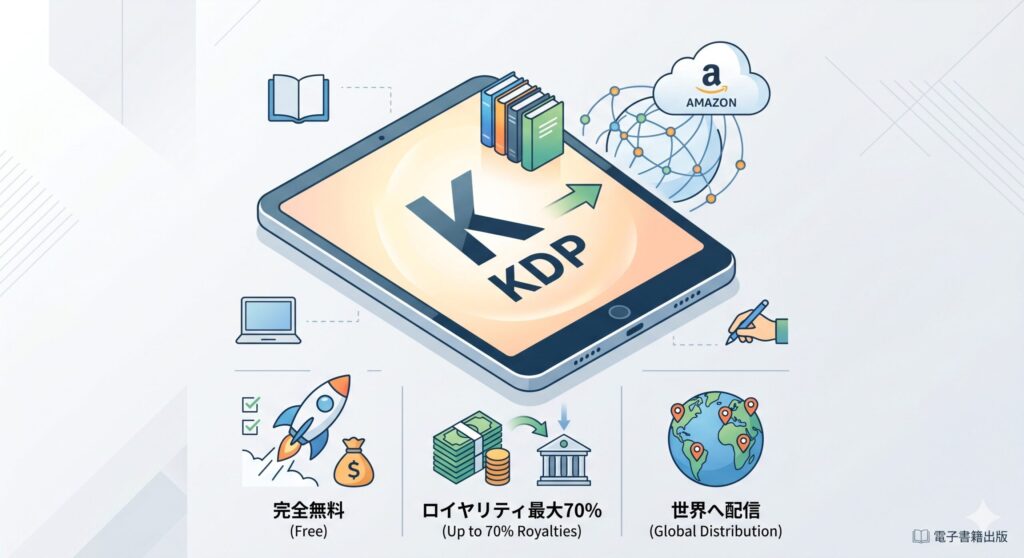
KDP(Kindle Direct Publishing)は、Amazonが提供する電子書籍の自費出版プラットフォームです。
登録・出版は完全無料で、出版した本が売れた際にロイヤリティ(印税)が支払われます。ロイヤリティ率は価格帯によって異なり、250円〜1,650円の範囲では70%、それ以外では35%が設定されています。
筆者はこれまでに19冊のKindle本を出版してきましたが、最初の1冊目は「本当に無料で出版できるのか」と半信半疑でした。しかし実際にやってみると、費用ゼロで世界中のAmazonストアに本が並ぶことに感動した記憶があります。出版後にどれくらい稼げたのかは、18冊・累計3,300円の収益日記【実録】で1円単位まで公開しています。Kindle出版の全体像はKindle出版とは?入門ガイドもあわせてどうぞ。
| ステップ0 | ステップ1 | ステップ2 | ステップ3 | ステップ4・5 |
|---|---|---|---|---|
| 市場調査 | KDP登録 | 原稿作成 | 表紙作成 | 出版申請・価格設定 |
| KUで需要確認 競合目次を読む |
5分・無料 銀行口座設定 |
Word/Googleドキュメント →.docx変換 |
Canvaで無料作成 1600×2560px |
審査24〜72時間 99〜250円スタート |
出版の手順を本でも確認したい方へ|KUで読める入門書
2026年10月10日時点でKindle Unlimitedの読み放題対象(対象作品は変わることがあります)。
- Googleドキュメントで作るKindle出版 超入門
原稿作りから出版までを、Googleドキュメントで進める入門書です。
📖 Kindle版の詳細・口コミを見る(Amazon) - Kindle出版 表紙の作り方 超入門
デザイン経験がない人向けに、表紙の作り方をまとめた本です。
📖 Kindle版の詳細・口コミを見る(Amazon) - Kindle出版の入門書
出版の手順に加えて、出版後にやることのリストまで載っている入門書です。
📖 Kindle版の詳細・口コミを見る(Amazon)
紹介した本は、Kindle Unlimitedの無料体験中なら追加料金なしで読めます。
📚 Kindle Unlimitedを30日間無料で試す※無料体験の対象かどうかは登録画面に表示されます(過去に利用した方は対象外の場合があります)。無料期間が終わると自動で月額980円(税込・2026年10月時点)の有料会員に切り替わり、期間中に解約すれば料金はかかりません。Amazonアソシエイトリンクを含みます。
Kindle出版の手順FAQ|KDP登録・原稿・表紙・審査・販売

Q1. Kindle出版に資格や許可は必要ですか?
いいえ、Kindle出版(KDP)に資格や許可は一切必要ありません。Amazonアカウントを持つ18歳以上であれば誰でも無料で出版できます。
Q2. ISBNは必要ですか?
Kindle電子書籍の出版にISBNは不要です。AmazonがASINという独自の識別番号を自動で付与します。ペーパーバックの場合もKDPが無料でISBNを発行してくれます。
Q3. 何冊まで出版できますか?
KDPで出版できる冊数に上限はありません。筆者自身も19冊を出版しており、規約に違反しない限り何冊でも出版できます。
Q4. Kindle出版は本当に無料でできますか?
はい、KDPへの登録・出版は完全無料です。本が売れた際にロイヤリティが支払われる仕組みで、初期費用は一切かかりません。
Q5. 出版してから審査にどれくらいかかりますか?
通常24〜72時間以内に審査が完了し、Amazonストアに公開されます。内容によっては追加確認が必要なケースもあります。
Q6. スマホだけでKindle出版はできますか?
できます。Googleドキュメントのアプリで原稿を書き、Canvaのアプリで表紙を作り、ブラウザからKDPにアップロードできます。ただしKDPの管理画面や原稿の確認はPCの方がずっと楽なので、最初の1冊はPCの利用をおすすめします。
Q7. 最初の1冊を出すまでにどれくらいかかりますか?
早い人で1〜2週間、仕事の合間に進めるなら1〜2か月が目安です。時間の大半は執筆なので、1日1,000字ずつ書けば3万字前後の原稿が1か月で書けます。審査は通常72時間以内です。
Q8. ペンネームで出版できますか?
できます。KDPの著者名にペンネームを入力するだけで、本名は公開されません。ロイヤリティの受け取りや税務情報には本人の情報を登録します。
Q9. AIで書いた原稿でも出版できますか?
出版できますが、AIが作った文章・画像・翻訳を使った場合は、出版時にAI生成コンテンツとして申告する必要があります。自分で書いた原稿をAIで校正しただけなら申告は不要です。
📚 出版前にライバル調査をKUで済ませよう
Kindle Unlimitedで同ジャンルで売れている本の構成・価格・カテゴリ設定を無料で調べられます。出版手順の前に調査が命です。
▶ KUで30日無料ライバル調査※無料体験の対象かどうかは登録画面に表示されます(過去に利用した方は対象外の場合があります)。無料期間が終わると自動で月額980円(税込・2026年10月時点)の有料会員に切り替わり、期間中に解約すれば料金はかかりません。Amazonアソシエイトリンクを含みます。
Kindle出版 全手順チェックリスト
| ステップ | 内容 | 完了 |
|---|---|---|
| ① 企画・リサーチ | KU・ランキングでジャンル・競合・価格帯を確認 | □ |
| ② 原稿執筆 | Word・Googleドキュメントで執筆・.docx変換 | □ |
| ③ 表紙作成 | Canvaで1600×2560px・サムネイル確認 | □ |
| ④ KDP登録・申請 | KDPにアップロード・キーワード・説明文設定 | □ |
| ⑤ 審査・公開 | 99〜250円でスタート・KDPセレクト検討 | □ |
まとめ:Kindle出版の全手順を把握し、まず1冊出して収益化を始める
この記事では、Kindle出版 全手順をKDP登録から出版まで5ステップで解説しました。重要なポイントを再確認しましょう。
- KDP登録は完全無料:初期費用ゼロで世界中に本を並べられる
- 資格・ISBNは不要:Amazonアカウントがあれば誰でも今日から出版できる
- 原稿はWord/GoogleドキュメントでOK:特別なスキルは不要
- 表紙はCanvaで自作:サムネイルでの視認性を最優先にする
- まずは99円〜250円でスタート:実績を作ってから改善する
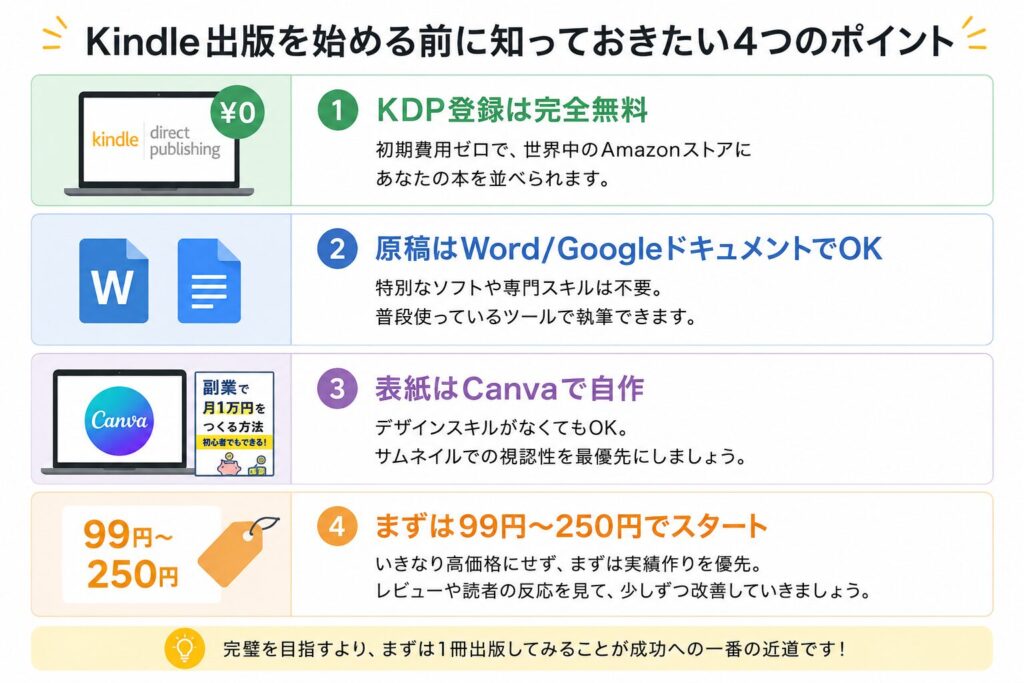
完璧な1冊を目指して執筆が止まってしまうより、まずは「80点の出来」で出版申請ボタンを押してみてください。一度出版のフローを経験すれば、2冊目以降は驚くほどスムーズに進みます。この記事が、あなたのKindle出版の第一歩になれば幸いです。
📚 関連記事


コメント