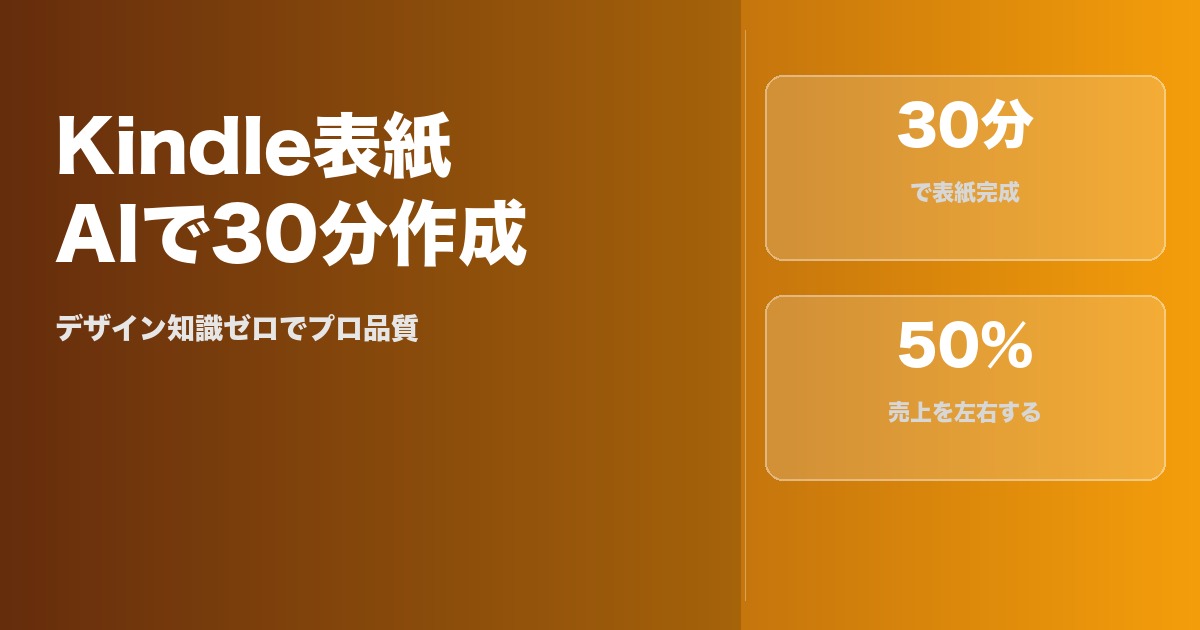
デザイン未経験でもCanva無料版+AI生成画像で30分の表紙作成が可能。売れる表紙の3つの法則(文字サイズ・配色のシンプルさ・数字や実績の明記)を満たす手順を実体験ベースで解説。
Kindle出版で「表紙は適当でいい」と思っていませんか。それは最大の間違いです。どんなに内容が良くても、表紙で読者に選ばれなければ売上はゼロのままです。この記事では、デザイン未経験でも30分でプロ品質のKindle表紙を作れる具体的な手順と、Canva・AI活用の実体験を解説します。
表紙作成はKindle出版の一工程です。KDP登録から出版・価格設定までの全体像を先に押さえたい方は、Kindle出版の全手順【KDP登録から出版まで】もあわせてご覧ください。
次のステップ:出版までの全手順を確認する
→Kindle出版のやり方・始め方|KDP登録から出版までの全手順Kindle表紙がなぜ重要なのか【18冊出版した実体験から語る】
Kindle表紙は「本の顔」ではなく「広告看板」です。Amazon検索結果ページでは、読者がまず目にするのはタイトルではなく表紙のサムネイルです。表紙の第一印象で読者が「クリックするかどうか」を0.5秒で判断します。
Amazonの検索結果に表示される表紙のサイズは縦50px程度の小さなサムネイルです。その小さな画像で「読みたい」と思わせなければ、本文を読んでもらう機会すらありません。売上の50%以上は表紙クオリティで決まると言っても過言ではないのです。
私自身、ある本の表紙を作り直したところ、翌月のKU(Kindle Unlimited)ページ読み取り数が1.5倍に増えた経験があります。本文はまったく変えていないにもかかわらず、表紙だけで結果が変わりました。表紙を変えることは最も即効性の高いKindle改善策のひとつです。
悪い表紙には共通のパターンがあります。①フォントが細すぎて読めない、②背景と文字のコントラストが低い、③情報を詰め込みすぎてごちゃごちゃしている、④素材感が丸出しで素人感が漂う、の4つです。これらを避けるだけで表紙の印象は大幅に改善されます。
📚 表紙を作る前に売れている本の表紙を研究しよう
Kindle Unlimitedで同ジャンルの売れ筋本の表紙デザイン・色・フォントを無料でリサーチできます。良い表紙はリサーチから生まれます。
▶ KUで売れている表紙を30日無料でリサーチ※30日間無料。いつでも解約OK。Amazonアソシエイトリンク。
Kindle表紙のサイズと仕様【KDP推奨2560×1600pxの理由】
表紙作成を始める前に、KDPの技術仕様を正確に把握しておくことが重要です。仕様を無視して作った表紙は審査で差し戻されることがあります。2026年現在の推奨仕様をまとめました。
KDPが推奨する表紙サイズは縦2560px×横1600pxの縦長比率1:1.6です。この比率は物理的な本の縦横比に近く、Amazonの検索結果でも綺麗に表示されます。ファイル形式はJPGまたはTIFF形式で、解像度は300dpi以上が推奨されています。ファイルサイズは50MB以下に収める必要があります。
Canvaを使う場合は、カスタムサイズで「1600×2560px」と入力してキャンバスを作成してください。最初から正しいサイズで作ることで、後からリサイズする手間が省けます。
| 項目 | 仕様 | 備考 |
|---|---|---|
| 推奨サイズ | 1600×2560px | 縦横比1:1.6 |
| ファイル形式 | JPG・TIFF | PNG非推奨 |
| ファイルサイズ | 50MB以下 | JPGなら通常1〜3MB |
| 解像度 | 300dpi以上推奨 | 72dpiでも審査通過するケースあり |
| 色モード | RGB | CMYKは非推奨 |
仕様を守った表紙を作れば、審査での余計なやり直しがなくなります。KDPの仕様は変更されることがあるため、出版前に必ずKDP公式ヘルプページで最新情報を確認してください。
CanvaでKindle表紙を作る手順【無料版でも十分できる5ステップ】
Canvaを使えばデザインの知識ゼロでも、テンプレートを活用してプロ品質の表紙が作れます。手順通りに進めれば30分以内に完成します。無料版で十分です。有料版(Canva Pro)を使うとAI機能や背景削除など追加機能が使えますが、最初の1冊は無料版で挑戦してください。
STEP1:テンプレートを選ぶ
canva.com にアクセスし、検索バーに「Kindle表紙」または「Book Cover」と入力。テンプレート一覧が表示されたら、自分のジャンルに近いデザインを選びます。売れているジャンルのAmazonページで上位の表紙を参考にデザインの方向性を決めると失敗が少ないです。
STEP2:タイトルのフォントを変更する
フォント選びのルールは「太くて読みやすいもの」一択です。細いフォント・装飾が多いフォントはサムネイルで読めなくなります。日本語フォントなら「源ノ角ゴシック」「BIZ UDゴシック」あたりが視認性が高くおすすめです。フォントサイズはサムネイル表示時にタイトルが読めるかを必ず確認してください。
STEP3:背景画像を変更する
Canvaの素材検索で「abstract」「minimal」「gradient」などで検索し、シンプルな背景を選びます。背景に情報を詰め込むのは厳禁です。後述するAI画像生成ツールで背景画像を生成してCanvaにアップロードする方法も効果的です。
STEP4:著者名を追加する
タイトルより小さめのフォントで下部に配置するのがセオリーです。著者名はペンネームでも本名でも構いません。一貫性があればどちらでも問題ありません。
STEP5:ダウンロードして完成
右上の「共有」→「ダウンロード」→「JPG」を選択し、解像度を最高に設定してダウンロードして完成です。テンプレートを正しく活用すれば、初めてでも30分で完成します。
私がKindle18冊出版してきた中で気づいたのは、「最初の表紙は完璧でなくていい」ということです。まず出版して、3ヶ月データを見てから改善する方が結果につながります。完璧を求めて出版が遅れる方が機会損失です。
Kindle表紙をCanva AI・DALL-E・Stable Diffusionで作る方法
CanvaのテンプレートだけではなくAI画像生成を組み合わせると、オリジナリティのある表紙が作れます。2026年現在、主に3つのAI画像生成ツールが表紙作成に活用されています。それぞれの特徴と使い方を解説します。
① Canva AI(Magic Media)
Canva内でテキストプロンプトを入力すると画像が生成されます。Canvaのキャンバス上でそのまま使えるため操作が最も簡単です。無料版でも月に数回使えますが、Canva Proにすると生成回数が大幅に増えます。「Kindle book cover, minimalist, dark blue background, Japanese text title」のようなプロンプトが効果的です。
② DALL-E 3(ChatGPT経由)
ChatGPT PlusまたはCopilot経由でDALL-E 3が使えます。日本語プロンプトでも精度が高く、ブラウザだけで使えるため環境構築が不要です。生成した画像をダウンロードしてCanvaにアップロードして背景として使います。商用利用については利用規約を必ず確認してください。
③ Stable Diffusion(ローカル)
PCにインストールして使う無料のAI画像生成ツールです。カスタマイズ性が高くクオリティも高いですが、環境構築に数時間かかります。初心者には難易度が高いため、まずはCanva AIかDALL-E 3から始めることをおすすめします。
実際に使えるプロンプト例を紹介します。
- 「Japanese traditional crafts, indigo blue background, minimalist design, book cover style, no text」
- 「Abstract gradient background, dark blue and gold, professional book cover, clean minimal」
- 「Watercolor texture background, soft beige and brown, Japanese style, no text」
- 「Modern business concept, deep navy background, geometric pattern, premium look」
- 「Nature landscape, misty mountains at dawn, serene atmosphere, no text, book cover」
生成した画像をダウンロードし、Canvaの「アップロード」機能で背景として使えば完成です。AI生成画像を使う場合、KDP出版時に「AI生成コンテンツを含む」旨の申告が求められる場合があります。申告欄が表示された場合は正直に回答してください。現状AmazonはAI生成画像を禁止していません。
📚 表紙を作る前に売れている本の表紙を研究しよう
Kindle Unlimitedで同ジャンルの売れ筋本の表紙デザイン・色・フォントを無料でリサーチできます。良い表紙はリサーチから生まれます。
▶ KUで売れている表紙を30日無料でリサーチ※30日間無料。いつでも解約OK。Amazonアソシエイトリンク。
売れるKindle表紙の3つの法則【18冊の試行錯誤から導いた結論】
Amazonのベストセラー上位の表紙を分析すると、共通のパターンが見えてきます。この法則を守るだけで表紙のクオリティが格段に上がります。18冊出版してきた実体験から導いた法則を共有します。
法則①:タイトルの文字は画面の30%以上を占める大きさにする
サムネイルサイズで表示されたとき、タイトルが読めなければ存在しないも同然です。「大きすぎるかも」と感じるくらいのサイズがちょうど良いです。私の表紙を作り直したとき、フォントサイズを1.5倍にしただけでクリック率が上がりました。特にビジネス書・実用書ではタイトルの大きさが売れ行きに直結します。
法則②:背景を1色か2色に絞る
色が多いほど「ごちゃごちゃした安っぽい本」に見えます。プロのデザイナーが作る本の表紙は驚くほどシンプルです。ビジネス書ならネイビー×白、癒し系ならベージュ×茶のように、メインカラーとアクセントカラーの2色で構成すると締まります。Kindle表紙で使うカラーパレットは「Coolors.co」で探すと効率的です。
法則③:数字・実績・キーワードを必ず入れる
「18冊出版」「最短7日」「完全ロードマップ」のような具体的な数字や実績が入っていると、読者に「この本には具体的な内容がある」という信頼感を与えます。Amazon上位の表紙を見ると、タイトルに数字が入っている本が多いことに気づきます。サブタイトルでも数字を入れるとクリック率が向上します。
補足:ジャンル別の表紙デザインの傾向
ビジネス書は紺・黒・白のシンプルな配色が主流です。恋愛・小説は暖色系やイラストを使うことが多いです。健康・ライフスタイルは白地に明るい色のアクセントが売れやすい傾向があります。まず同ジャンルの上位20冊の表紙を観察してから自分の表紙デザインを決めることをおすすめします。
📖 Kindle出版前に、人気ジャンルの本を研究しよう
Kindle Unlimitedなら、対象の本を読み比べながら、タイトル・目次・構成などを研究できます。出版前の情報収集に活用してみましょう。
📖 KUの無料体験対象か確認する※無料体験の対象者・期間は登録画面で確認できます。終了後は通常料金で自動更新されます。期間中に解約すれば料金はかかりません。Amazonアソシエイトリンクを含みます。
Kindle表紙作成ツール【Canva無料版・Canva Pro・Adobe Express・Figmaを徹底比較】
表紙作成ツールは複数あり、初心者が迷うポイントです。目的と習熟度に応じて最適なツールを選んでください。費用・難易度・Kindle表紙向きの度合いで比較しました。
| ツール | 費用 | 難易度 | Kindle表紙向き | 特徴 |
|---|---|---|---|---|
| Canva(無料版) | 無料 | 低い | ◎ | テンプレート豊富。初心者に最もおすすめ |
| Canva Pro | 月1,500円〜 | 低い | ◎ | AI生成・背景削除・プレミアム素材が使える |
| Adobe Express | 無料〜 | 中 | ○ | Adobeフォント使用可。CC連携があると便利 |
| Figma | 無料〜 | 高い | △ | 細かいデザイン向き。学習コストが高い |
| プロに依頼 | 2〜5万円 | — | ◎ | クオリティ保証。収益安定後に検討 |
初心者にはCanva無料版を強くおすすめします。テンプレートが豊富で操作も直感的です。ある程度慣れてきたらCanva Proにアップグレードすると素材の選択肢が広がり、AI機能も使えるようになります。Adobe Expressは既にAdobeのツールを使い慣れている方に向いています。Figmaはデザイナー向けのツールで、Kindle表紙作成だけに使うには学習コストが高すぎます。外注は収益が安定してから検討すれば十分です。
なお、ConoHa AI Canvasのようなサービスを使う場合は最新の料金プランと利用規約を必ずご確認ください。AI画像生成サービスは変動が激しく、本記事執筆時点の情報と異なる可能性があります。
Kindle表紙のよくある失敗パターンと改善方法
18冊出版してきた中で、自分が実際に犯したミスと改善方法を共有します。同じ失敗を繰り返さないための参考にしてください。
失敗①:フォントを細くしてオシャレに見せようとした
細いフォントは印刷物では映えますが、Kindleのサムネイル(縦50px程度)では読めなくなります。「上品に見せたい」と思って細いフォントを選ぶと、検索結果ではタイトルが読めない表紙になります。太めのゴシック体を使ってください。
失敗②:背景に写真をそのまま使った
背景写真の上にテキストを重ねると、コントラストが取れずにタイトルが読みにくくなります。対策は写真に半透明の暗いオーバーレイを乗せてからテキストを配置することです。Canvaでも「透明度」を調整することで簡単に対応できます。
失敗③:情報を詰め込みすぎた
サブタイトル・推薦文・著者紹介・帯のコピーを全部表紙に入れようとしてごちゃごちゃになりました。表紙に入れる情報は「メインタイトル・サブタイトル・著者名」の3つだけで十分です。それ以外はAmazon商品ページの説明文に書けばいいのです。
失敗④:カバー画像を何度も変更した
出版直後に何度も表紙を変えると、Amazonのインデックスが不安定になる場合があります。最初の表紙は最低3ヶ月は使ってデータを取り、その後改善するというサイクルが効果的です。
📚 表紙を作る前に売れている本の表紙を研究しよう
Kindle Unlimitedで同ジャンルの売れ筋本の表紙デザイン・色・フォントを無料でリサーチできます。良い表紙はリサーチから生まれます。
▶ KUで売れている表紙を30日無料でリサーチ※30日間無料。いつでも解約OK。Amazonアソシエイトリンク。
まとめ:Kindle表紙への投資で売上を改善する方法
Kindle表紙は「作ったら終わり」ではなく「常に改善できる資産」です。出版後に表紙を変更してもKDPの審査を通過すれば翌日には新しい表紙で表示されます。
まずCanvaで1枚目の表紙を作って出版し、3ヶ月後に売上・ページ読み取り数を確認します。数字が伸び悩んでいれば表紙を改善する。この繰り返しがKindle出版の収益を積み上げる最短ルートです。AI時代の今、表紙作成の技術的なハードルはほぼゼロになりました。あとは行動するだけです。
この記事で紹介した方法のまとめです。①KDPの仕様(1600×2560px・JPG・RGB)を守る、②Canvaの無料テンプレートを活用する、③AI画像生成ツール(Canva AI・DALL-E 3)で背景を生成する、④売れる表紙の3法則(タイトル大・色2色・数字)を守る、⑤3ヶ月データを見てから改善する。この5ステップで着実に進めてください。
Kindle表紙作成に関するよくある質問(FAQ)
- Q. Kindle表紙の推奨サイズは?
- KDPが推奨するサイズは縦2560px×横1600px(縦横比1:1.6)です。ファイル形式はJPGまたはTIFF、解像度300dpi以上、ファイルサイズ50MB以下が推奨されています。Canvaでカスタムサイズ「1600×2560px」を指定して作成するのが最も簡単な方法です。
- Q. Canvaの無料版でKindle表紙は作れますか?
- 作れます。Canvaの無料版でも豊富なテンプレートと素材が使えます。有料版(Canva Pro)と比べると素材・フォントの選択肢が少なくなりますが、無料版だけで十分プロ品質の表紙が作れます。最初の1冊は無料版で挑戦し、慣れてきてからCanva Proへの移行を検討してください。
- Q. 表紙は売れ行きに影響しますか?
- 大きく影響します。Amazon検索結果では表紙のサムネイル(縦50px程度)が最初に目に入るため、表紙のクオリティがクリック率を左右します。私自身、表紙を作り直した翌月にKUページ読み取り数が1.5倍になった経験があります。売上が伸び悩んでいる場合、表紙の改善が最も即効性の高い施策です。
- Q. AI生成画像をKindle表紙に使っても大丈夫ですか?
- 現状、AmazonはAI生成画像を禁止していません。ただしKDP出版時に「AI生成コンテンツを含む」旨の申告が求められる場合があります。申告欄が表示された場合は正直に回答してください。また、商用利用条件は各AI画像生成ツールの利用規約で必ず確認してください。
- Q. 表紙を後から変更できますか?
- KDPのマイページから表紙画像を差し替えることができます。審査を通過すれば翌日には新しい表紙で表示されます。ただし短期間に何度も変更するとAmazonのインデックスが不安定になる場合があるため、最低3ヶ月はデータを取ってから改善するサイクルをおすすめします。




コメント