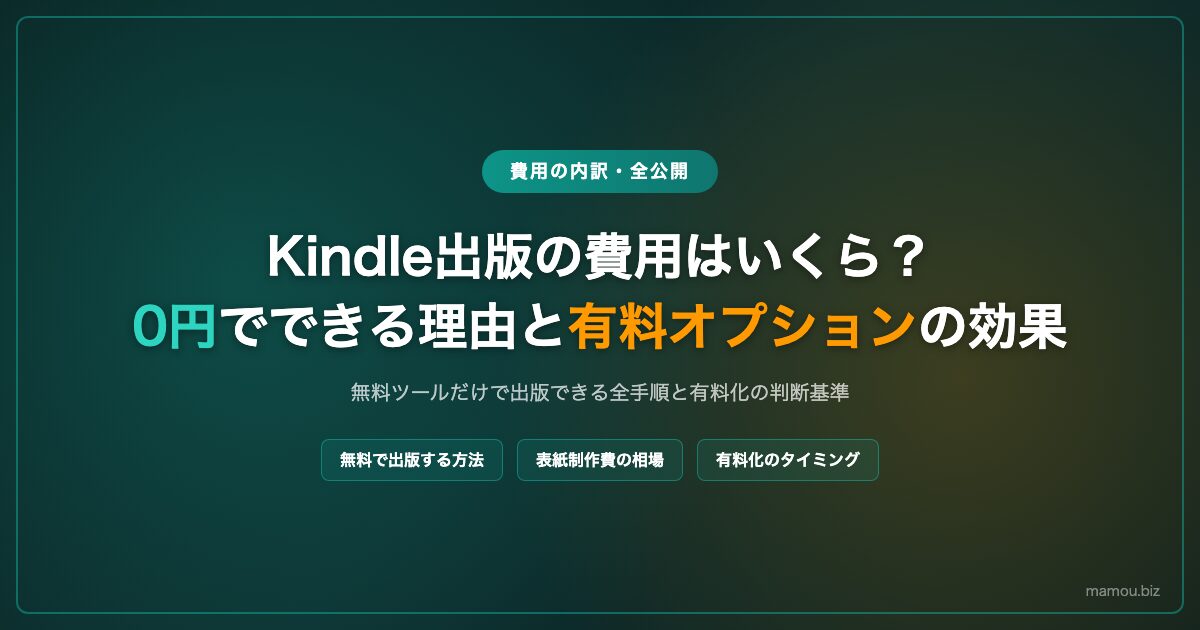
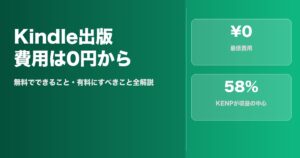
KDP登録・出版・販売はすべて0円。有料になるのは表紙外注(3,000〜2万円)・プロ校正(1〜3万円)のみ。筆者は18冊合計2〜3万円。最初の数冊は0円でスタートして問題なし。
「Kindle出版って費用がかかるんじゃないの?」と思っていませんか。結論を言います。KDPへの登録と出版は完全無料です。ただし「0円でできる」という話と「0円でやるべきか」は別の話。この記事では、費用がかかる項目・かからない項目を正直に整理し、18冊出版してきた筆者の実際の支出も公開します。
読み終えると「自分はどのコースで始めるか」が明確になります。ぜひ最後まで読んでください。
📚 Kindle出版前にライバルを調査しよう
Kindle Unlimitedで売れている本のタイトル・構成・価格帯を30日間無料で徹底研究できます。出版前の市場調査ツールとして超おすすめ。
▶ Kindle Unlimitedで30日無料試し読み※30日間無料。いつでも解約OK。Amazonアソシエイトリンク。
Kindle出版の費用の結論:KDP登録は完全無料
AmazonのKDP(Kindle Direct Publishing)への登録費・月額費・販売手数料はすべて無料です。紙の本と違い、印刷費・在庫費・流通費も一切かかりません。収益は印税として販売価格の35%または70%が支払われる仕組みです。ISBNも不要です(AmazonがASINを自動付与)。
つまり、今日からでも0円でKindle出版を始められます。筆者自身、最初の数冊は完全無料でスタートし、徐々に投資を増やしていきました。詳しくはKindle自費出版やってみた【18冊出版した費用・印税・月収をすべて公開】をご覧ください。
Kindle出版費用の比較表:無料でできることと有料投資の違い
「無料で全部できるの?」という疑問にズバリ答えます。下の表を見れば、どこにお金をかけるべきか一目でわかります。
| 項目 | 無料でできること | 有料投資(目安) |
|---|---|---|
| 原稿作成 | Word / Googleドキュメント | ライター依頼 3〜10万円 |
| 表紙デザイン | Canva無料版(テンプレートあり) | デザイナー依頼 3,000〜2万円 |
| KDP登録・出版 | 完全無料 | — |
| ISBN取得 | 不要(KDP自動付与) | — |
| 校正・編集 | 自分でやる / AIツール活用 | 校正サービス 1〜3万円 |
| W-8BEN提出(税務) | KDP画面から無料で完結 | — |
結論:最低コストなら0円、品質を追求しても10〜15万円以内に収まります。まずは0円でスタートし、収益が出てから投資するのが正攻法です。
Kindle出版の費用別コース比較:0円・低コスト・本格コースの選び方
| コース | 想定費用 | 主なツール・手法 | 向いている人 |
|---|---|---|---|
| 0円コース | ¥0 | Canva無料・Googleドキュメント・KDP無料 | とにかく始めたい・まず1冊出してみたい人 |
| 低コストコース | 〜¥5,000 | Canva Pro月額¥1,500・AI校正ツール | 表紙品質を上げたい・効率化したい人 |
| 本格コース | 〜¥30,000 | 表紙外注(ランサーズ等)・プロ校正 | 最初から高品質で勝負したい人 |
おすすめは「まず0円コースで1冊出し、売上が立ったら低コストコースへ移行する」です。副業として取り組む方法はKindle出版を副業にする方法も参考にどうぞ。
📚 Kindle出版前にライバルを調査しよう
Kindle Unlimitedで売れている本のタイトル・構成・価格帯を30日間無料で徹底研究できます。出版前の市場調査ツールとして超おすすめ。
▶ Kindle Unlimitedで30日無料試し読み※30日間無料。いつでも解約OK。Amazonアソシエイトリンク。
Kindle出版の表紙作成ツール費用比較:Canva無料版で大丈夫?
Kindle出版で最も悩む費用ポイントが「表紙」です。実はCanva無料版で十分なケースがほとんどです。
| ツール | 費用 | 品質 | 難易度 | おすすめ度 |
|---|---|---|---|---|
| Canva無料版 | ¥0 | 中(テンプレートあり) | 低 | 初心者に最適 |
| Canva Pro | 約¥1,500/月 | 中〜高(素材・フォントが豊富) | 低 | 複数冊出す人向け |
| ランサーズ・クラウドワークス外注 | ¥3,000〜¥15,000/冊 | 高 | 低(依頼するだけ) | 本格展開する人向け |
Kindle出版のW-8BEN費用と手続き:30%徴収を防ぐ方法
KDPで見落とされがちな重要な手続きが「W-8BEN」の提出です。これを怠ると、米国での販売収益から30%が源泉徴収されてしまいます。日本はアメリカと租税条約を締結しているため、W-8BENを提出することで米国での源泉税を30%から0%に下げることができます。
KDPアカウントの「税に関する情報」から入力。費用は無料・オンラインで完結。有効期限は3年間(期限後は再提出が必要)。忘れずに設定しましょう。
AIを活用したKindle出版費用の節約方法:ほぼ0円で始める
近年はAIツールを使うことで、校正・構成・文章生成の外注費用をほぼゼロにできるようになっています。筆者もGAS・Claude・ChatGPTを組み合わせた自動化ワークフローを構築し、18冊のうち後半の10冊以上はほぼAIサポートで仕上げています。
具体的な方法はAIで最短1週間でKindle出版する方法で詳しく解説しています。また、Kindle出版を副業禁止の職場でもできるかどうか気になる方はKindle出版は副業禁止でも大丈夫?もあわせてご覧ください。
【0円で完結】Kindle出版に使える無料ツール一覧
「表紙以外の作業も無料ツールでまかなえるの?」という声をよくいただきます。結論から言うと、原稿作成から整形・EPUB変換まで、すべて無料ツールだけで完結できます。筆者も1〜2冊目は下の無料ツールだけで出版しました。工程ごとに使える無料ツールを整理します。
| 工程 | 無料ツール | できること |
|---|---|---|
| 原稿作成 | Googleドキュメント / Word | 執筆・見出し設定・Wordファイル書き出し |
| 原稿整形 | Kindle Create(Amazon公式・無料) | Word原稿をKindle形式(KPF)へ整形。目次を自動生成 |
| EPUB変換 | でんでんコンバーター(無料Webサービス) | テキスト/MarkdownをEPUB 3へ変換。目次も自動作成 |
| 表紙作成 | Canva無料版 | テンプレートから表紙をデザイン |
| 校正・推敲 | ChatGPT / Claude(無料枠) | 誤字脱字チェック・文章の推敲 |
Kindle Create(原稿整形):Amazon公式の無料ソフト
Kindle CreateはAmazonが無料で配布している原稿整形ソフトです。Word原稿を読み込むだけで、章立て・目次・レイアウトを整えたKPFファイル(KDPへ直接アップロードできる形式)を書き出せます。WindowsとMacの両方に対応し、デザイン経験がなくても見栄えの整った本に仕上がります。2025年3月18日以降、KDPは従来のMOBI形式の受付を終了しKPF/EPUB必須になったため、公式ツールであるKindle Createの重要性はさらに高まっています。
でんでんコンバーター(EPUB変換):ブラウザだけで完結
でんでんコンバーターは、テキストやMarkdown形式のファイルをEPUB 3に変換できる無料のWebサービスです。ソフトのインストールが不要で、原稿ファイルと表紙画像をアップロードするだけで目次付きのEPUBが完成します。ブラウザだけで完結するため、Kindle Createが動かない環境でも使える点が魅力です。
費用0円でKindle出版を完結させる5ステップ手順
ここまでの無料ツールを使って、実際に0円で出版する流れを5ステップにまとめます。この通りに進めれば、1円も使わずに最初の1冊を世に出せます。
ステップ1:テーマを決めてGoogleドキュメントで執筆
まずは需要のあるテーマを選び、Googleドキュメントで本文を書きます。費用は0円。テーマ選びで迷ったらKindle出版で売れるジャンルTOP5を参考にすると、需要のある分野を外さずに選べます。
ステップ2:Canva無料版で表紙を作成
Canva無料版のテンプレートを使って表紙をデザインします。Kindleの推奨サイズは縦1,600×横2,560ピクセル程度。文字が小さすぎないよう、スマホのサムネイル表示でもタイトルが読めるかを必ず確認しましょう。
ステップ3:Kindle Createで原稿を整形
Word(またはGoogleドキュメントからダウンロードしたファイル)をKindle Createに読み込み、章立てと目次を整えてKPFファイルを書き出します。ここも0円です。
ステップ4:AIで無料校正
ChatGPTやClaudeの無料枠に本文を貼り付け、誤字脱字や読みにくい表現をチェックします。プロ校正に出さなくても、AI校正で初稿の品質はぐっと上がります。
ステップ5:KDPに登録して出版
KDPアカウントを無料で作成し、原稿(KPF)と表紙をアップロード。価格と販売地域を設定し、忘れずにW-8BENを提出すれば出版完了です。審査は通常72時間以内。ここまですべて0円で到達できます。全体像をもう一度整理したい方はKindle出版完全ガイドもあわせてどうぞ。
筆者がKindle出版18冊にかけた総費用を公開
18冊を出版するために使った費用の合計は約2〜3万円です。内訳:
- Canva Pro(数ヶ月分):約¥5,000〜8,000
- 表紙デザイン外注(2〜3冊分):約¥10,000〜15,000
- その他ツール・ソフト:約¥3,000〜5,000
- KDP登録・ISBN・印刷費:¥0
1冊あたりの平均費用は約¥1,000〜1,500程度です。最初の数冊は完全0円。売上が出てから少しずつ投資しました。Kindle出版初心者向けの全体像はKindle出版初心者ロードマップ|3ヶ月で1冊出版するための全手順を参照してください。
📚 Kindle出版前にライバルを調査しよう
Kindle Unlimitedで売れている本のタイトル・構成・価格帯を30日間無料で徹底研究できます。出版前の市場調査ツールとして超おすすめ。
▶ Kindle Unlimitedで30日無料試し読み※30日間無料。いつでも解約OK。Amazonアソシエイトリンク。
あわせて読みたい:Kindle出版にかかる費用はいくら?無料と有料投資の判断基準
Kindle出版の費用で失敗しない3つの注意点
「無料」にこだわりすぎると、かえって遠回りになることもあります。18冊出版してきた筆者が、費用面で後悔しやすいポイントを3つに絞ってお伝えします。
注意点1:表紙をケチりすぎてクリック率が落ちる
最も多い失敗が「表紙を手抜きして売れない」パターンです。Kindleは一覧のサムネイルで勝負が決まります。無料版でも構いませんが、タイトルが読めない・素人感が強い表紙は避けるべきです。数冊出して売上が立ったら、1冊だけでも外注してクリック率を比較すると効果が実感できます。
注意点2:高額な出版代行サービスに払いすぎる
「Kindle出版代行10〜30万円」といったサービスもありますが、初心者が最初から使う必要はありません。この記事で紹介した無料ツールで十分に出版できます。まず0円で1冊出し、工程の全体像を自分で体験してから、外注する工程だけを見極めるのが賢い使い方です。
注意点3:W-8BENを忘れて収益の30%を失う
費用の話で見落とされがちなのがW-8BENです。提出そのものは無料ですが、忘れると米国分の収益から30%も源泉徴収されます。「無料の手続きを忘れて、実質的に費用が発生する」典型例なので、出版前に必ず設定しておきましょう。実際に稼げるのか気になる方はKindle出版は儲かる?18冊の実体験でわかった月収のリアルな目安もあわせてご覧ください。
よくある質問(Kindle出版の費用)
A. KDPへの登録・出版・販売はすべて無料です。原稿作成はGoogleドキュメント、表紙はCanva無料版を使えば今日から完全0円でスタートできます。
A. 0円出版は「原稿・表紙・校正をすべて自分で完結」させること。有料投資は表紙外注やプロ校正によって品質を上げることです。収益が出るまでは0円コースで十分です。
A. はい、可能です。筆者も最初の数冊は0円で出版し、月数百〜数千円台の印税を得ています。重要なのは費用ではなく「需要のあるテーマ選定」です。
A. 米国での販売収益から30%が源泉徴収されます。W-8BENを提出すれば0%になります。必ず出版前に設定しましょう。費用は無料です。
A. 筆者の場合、18冊合計で約2〜3万円です。1冊あたり平均¥1,000〜1,500程度。最初の数冊は0円で始め、収益が出てから少しずつ投資しました。
【まとめ】Kindle出版は0円で始めて、稼げてから投資が正解
Kindle出版は、KDPの登録・出版・販売がすべて無料で、原稿整形も表紙も校正も無料ツールだけで完結できます。最初の1冊は0円で出し、売上が立ってから表紙外注やプロ校正に投資する——これが遠回りせず品質も上げていく王道です。筆者も18冊で総額2〜3万円、最初の数冊は完全0円でした。まずは無料ツールで1冊、今日から動き出しましょう。
📚 Kindle出版前にライバルを調査しよう
Kindle Unlimitedで売れている本のタイトル・構成・価格帯を30日間無料で徹底研究できます。出版前の市場調査ツールとして超おすすめ。
▶ Kindle Unlimitedで30日無料試し読み※30日間無料。いつでも解約OK。Amazonアソシエイトリンク。
📚 あわせて読みたい



コメント