「Kindle出版 全手順を知りたいけど、KDP登録から出版まで何から始めればいいの?」と悩んでいませんか?
この記事の結論
Kindle出版は、原稿・表紙・KDP登録・審査・販売設定の順で進めれば、初めてでも全体像をつかめます。まずは費用を抑えて1冊を完成させる手順から確認しましょう。
Kindle出版(KDP)は初期費用ゼロで始められる魅力的な副業ですが、アカウント登録や原稿の各種設定など手順が多く、途中で挫折してしまう人も少なくありません。
本記事では、KDP登録から出版まで全5ステップを2026年版の最新情報でわかりやすく解説します。「Kindle出版 全手順」を一度理解してしまえば、初心者でも迷うことなく最短で自分の本を世界へ出版できます。
結論、Kindle出版は「正しい全手順と全体像」さえ把握してしまえば、誰でも簡単に出版可能です。さっそく、KDP登録から出版までのロードマップを一緒に見ていきましょう。
・Kindle出版 全手順(KDP登録から出版まで)
・原稿・表紙作成で押さえるべきポイント
・初心者が最初の1冊を出版するためのコツ
あわせて読みたい:Kindle出版の始め方【完全ロードマップ2026】ステップ完全解説
Kindle出版の全手順:KDP登録から出版まで5ステップと費用・収益の全体像
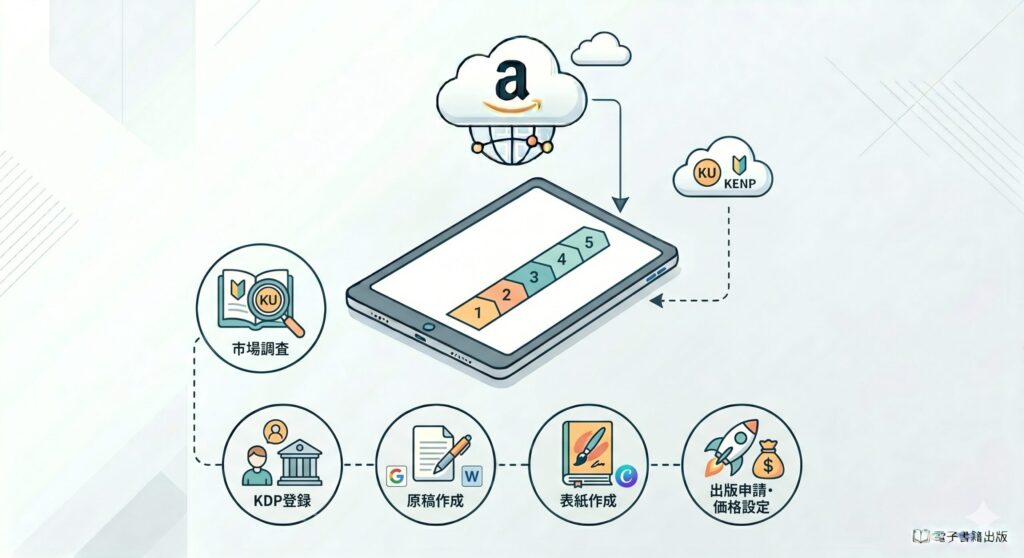
Kindle出版の全手順は「企画・リサーチ → 原稿執筆 → 表紙作成 → KDP登録 → 審査・公開」の5ステップで完結します。細かい手順は多いように見えますが、全体像がわかれば迷うことはありません。
| ステップ | 内容 | 所要時間 | 使うツール | 注意点 |
|---|---|---|---|---|
| ① 企画・リサーチ | テーマ選定・KU調査 | 1〜3日 | KU・Amazon検索 | ニーズ確認が最重要 |
| ② 原稿執筆 | 本文作成 | 3〜14日 | Word/Googleドキュメント/AI | 5,000字以上を目標 |
| ③ 表紙作成 | 2560×1600px | 半日〜1日 | Canva無料版 | タイトルを大きく |
| ④ KDP登録 | タイトル・説明・カテゴリ・価格設定 | 1〜2時間 | KDPダッシュボード | カテゴリは慎重に |
| ⑤ 審査・公開 | Amazon審査通過後公開 | 1〜3日 | 自動 | 修正あれば再提出 |
このあと各ステップを詳しく解説します。読み飛ばしたい方は目次から該当ステップへどうぞ。
📚 出版前にライバル調査をKUで済ませよう
Kindle Unlimitedで同ジャンルで売れている本の構成・価格・カテゴリ設定を無料で調べられます。出版手順の前に調査が命です。
▶ KUで30日無料ライバル調査※30日間無料。いつでも解約OK。Amazonアソシエイトリンク。
Kindle出版ステップ①企画・リサーチ:Kindle Unlimitedで読まれるテーマの選び方
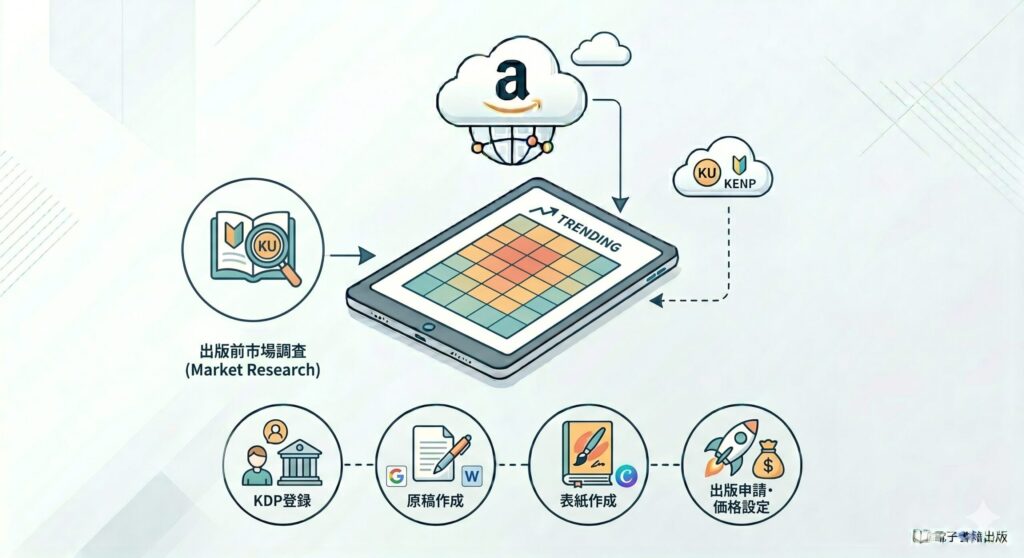
Kindle出版で失敗する最大の原因は「市場調査なしで出版すること」です。どれだけ丁寧に原稿を書いても、需要のないジャンルで出版しては読まれません。筆者が19冊出版して気づいた最大の教訓です。
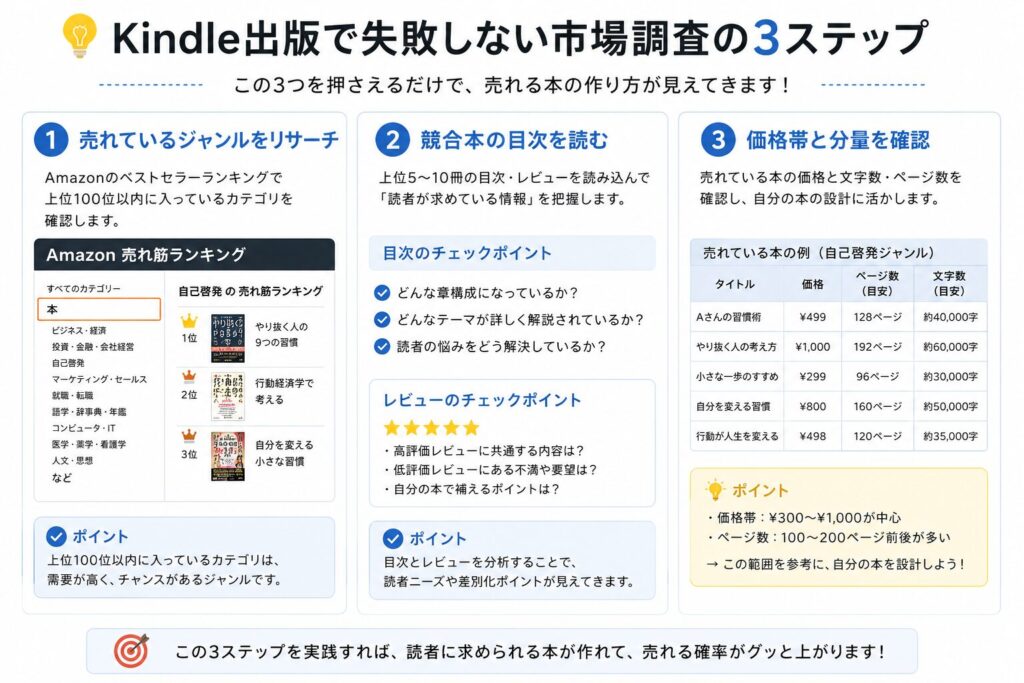
1冊目を出す前に、以下の3つを必ずやってください。
- 売れているジャンルをリサーチ:Amazonのベストセラーランキングで上位100位以内に入っているカテゴリを確認する
- 競合本の目次を読む:上位5〜10冊の目次・レビューを読み込んで「読者が求めている情報」を把握する
- 価格帯と分量を確認:売れている本の価格と文字数・ページ数を確認し、自分の本の設計に活かす
Kindle出版ステップ②KDPアカウント登録:必要情報と5分で完了する方法
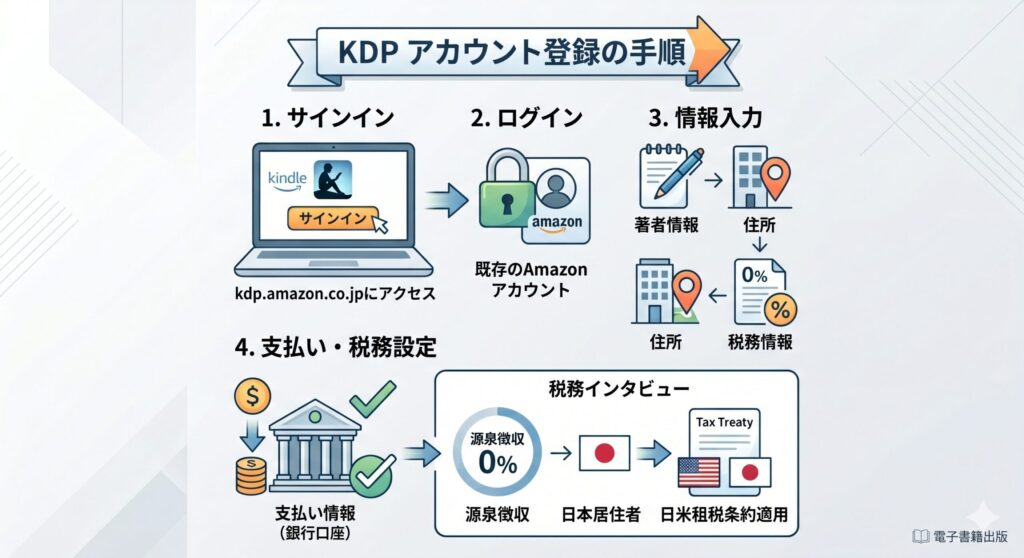
KDP登録から出版まで最初の関門がアカウント設定です。Amazonアカウントさえあれば5分程度で完了します。
以下の手順で進めてください。
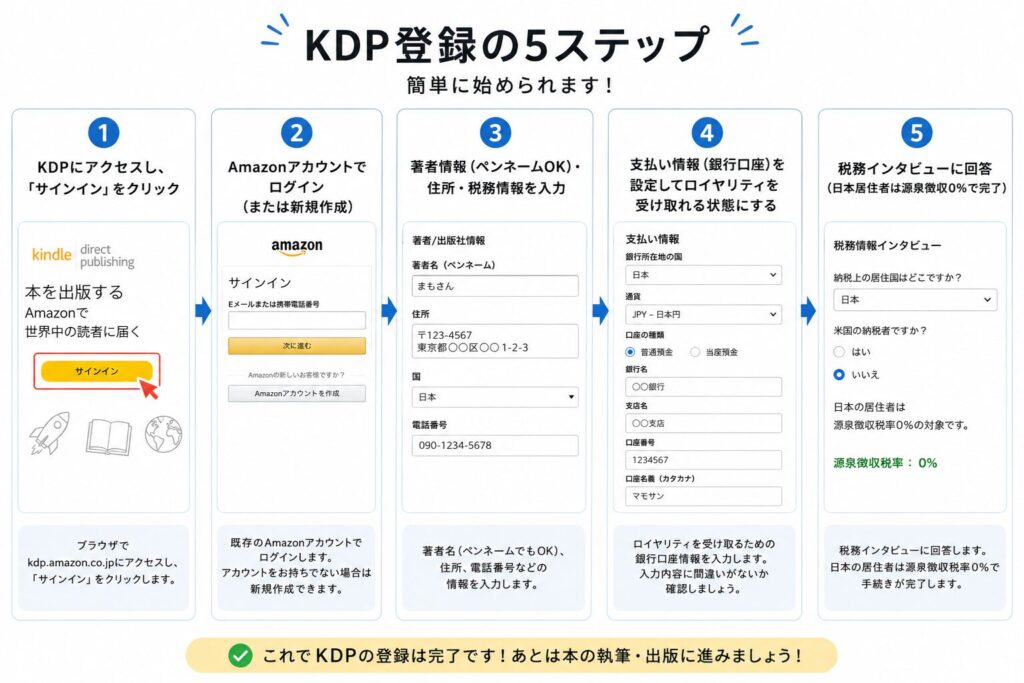
- kdp.amazon.co.jpにアクセスし、「サインイン」をクリック
- 既存のAmazonアカウントでログイン(または新規作成)
- 著者情報(ペンネームOK)・住所・税務情報を入力
- 支払い情報(銀行口座)を設定してロイヤリティを受け取れる状態にする
- 税務インタビューに回答(日本居住者は源泉徴収0%で完了)
税務インタビューでは米国の源泉徴収に関する情報を入力します。日本在住の場合、日米租税条約が適用されるため源泉徴収率は0%になります。英語で表示されますが、画面の指示に従って「個人」を選択し、日本の住所とマイナンバー(TIN)を入力すれば完了です。
Kindle出版ステップ③原稿の作り方:Word・Googleドキュメントで作成する方法
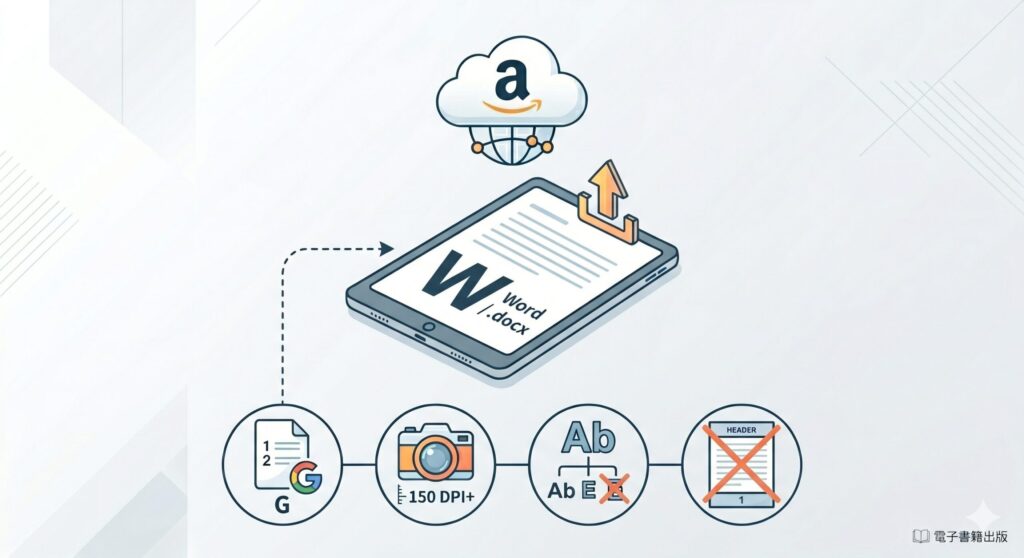
Kindle本の原稿はWordファイル(.docx)またはePubファイルで入稿するのが一般的です。
初心者にはWordが最も扱いやすくおすすめです。目標は5,000字以上。AIツールを使えばスピードが大幅に上がります。
原稿作成時の重要なポイントを以下にまとめます。
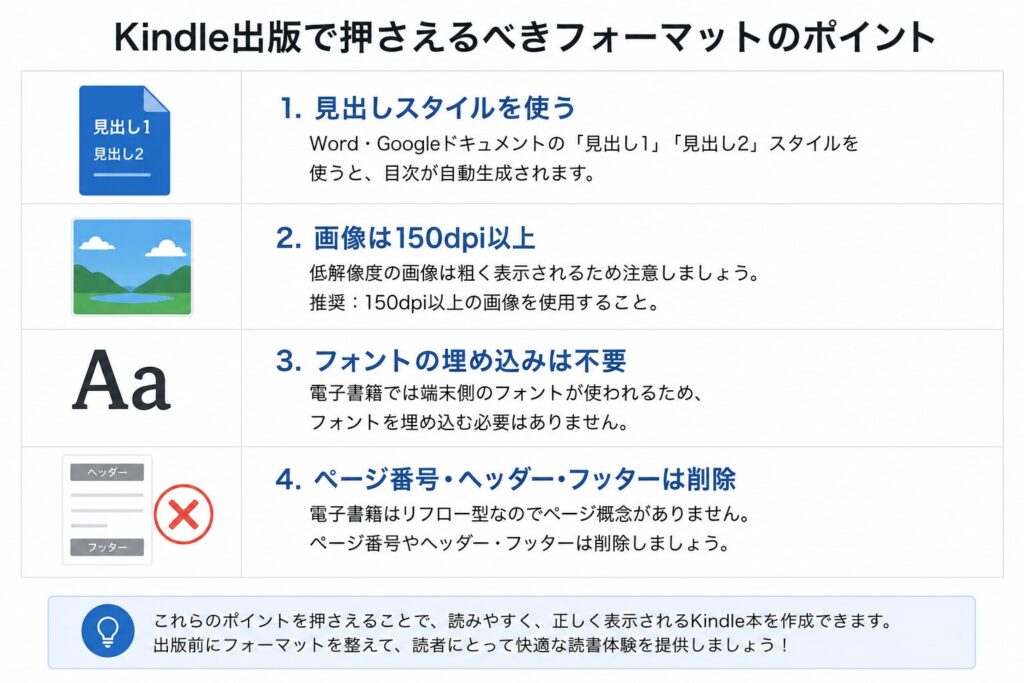
- 見出しスタイルを使う:Word・Googleドキュメントの「見出し1」「見出し2」スタイルを使うと、目次が自動生成される
- 画像は150dpi以上:低解像度の画像は粗く表示されるため注意
- フォントの埋め込みは不要:電子書籍では端末側のフォントが使われる
- ページ番号・ヘッダー・フッターは削除:電子書籍はリフロー型なのでページ概念がない
Googleドキュメントで原稿を書いている場合は、「ファイル」→「ダウンロード」→「Microsoft Word(.docx)」でWord形式に変換してからKDPにアップロードします。
📚 出版前にライバル調査をKUで済ませよう
Kindle Unlimitedで同ジャンルで売れている本の構成・価格・カテゴリ設定を無料で調べられます。出版手順の前に調査が命です。
▶ KUで30日無料ライバル調査※30日間無料。いつでも解約OK。Amazonアソシエイトリンク。
Kindle出版ステップ④表紙の作り方:Canvaで無料作成する手順とサイズ
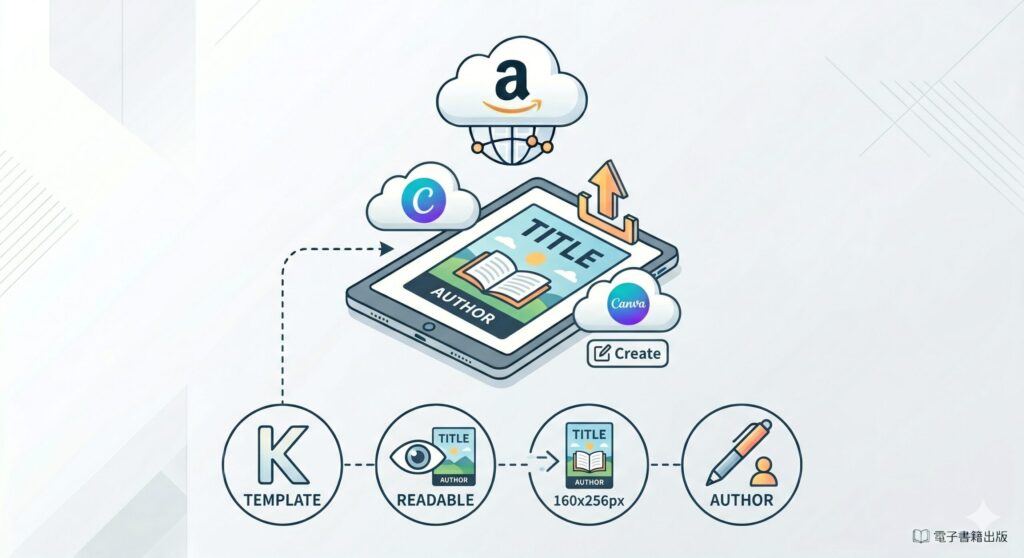
Kindle本の売上に大きく影響する表紙は、無料のデザインツール「Canva」で作れます。Canvaには「Kindleの表紙」専用テンプレートが用意されており、推奨サイズの1600×2560ピクセルに合わせたデザインが簡単に作れます。
表紙デザインの重要な3つの要素は「タイトルの視認性」「ジャンルの一目でわかるビジュアル」「著者名」です。サムネイルサイズ(160×256px程度)でも文字が読めるかどうかを必ず確認しましょう。詳しくはCanvaとAIでKindle表紙を30分で作る方法をご覧ください。
Kindle出版ステップ⑤KDP申請から公開まで:審査・価格設定・販売開始の流れ
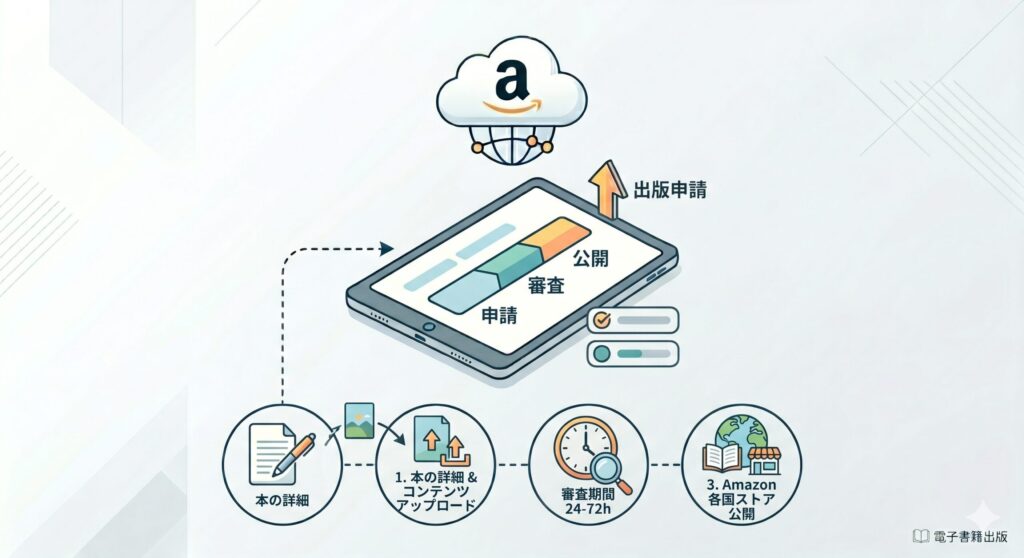
原稿と表紙が準備できたら、KDPダッシュボードから出版申請を行います。KDP登録から出版までの最終ステップです。入力項目と所要時間の目安を以下の表にまとめました。
| ステップ | 主な入力項目 | 所要時間 |
|---|---|---|
| 1. 本の詳細 | タイトル・著者名・説明文・キーワード・カテゴリ | 15〜30分 |
| 2. コンテンツ | 原稿ファイル・表紙画像のアップロード | 5〜10分 |
| 3. 価格設定 | 販売国・価格・KDPセレクト加入有無 | 5分 |
| 審査期間 | Amazonによる自動・手動チェック | 24〜72時間 |
| 公開 | Amazon各国ストアに掲載開始 | 審査通過後即時 |
審査が通ると登録したメールアドレスに通知が届き、Amazonのストアページが公開されます。初回は72時間程度かかることもありますが、2冊目以降は慣れてくるとスムーズに進みます。
KDPの価格設定と印税率:Kindle出版初心者が99〜250円から始める方法
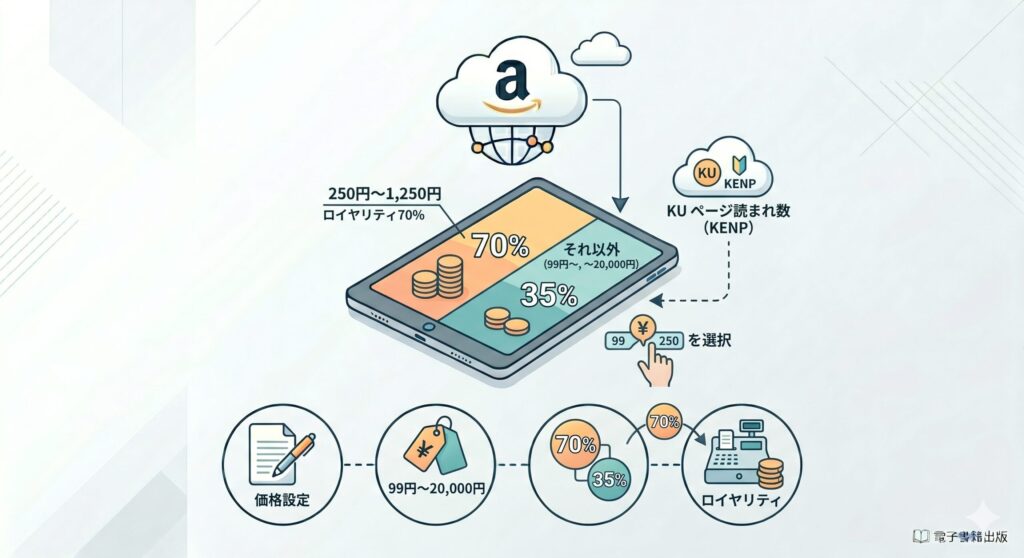
日本のKindle本の価格設定は99円〜20,000円の範囲で自由に設定できます。ロイヤリティ率は250円〜1,650円の範囲なら70%、それ以外は35%です。
筆者の経験上、初心者には99円か250円からスタートするのをおすすめします。レビューと実績を積んでから値上げする戦略が、長期的に安定した収益につながります。また、KDPセレクトに加入するとKindle Unlimitedのページ読まれ数(KENP)でも収益が発生します。
Kindle出版(KDP)とは?費用・販売印税・Kindle Unlimitedの仕組み
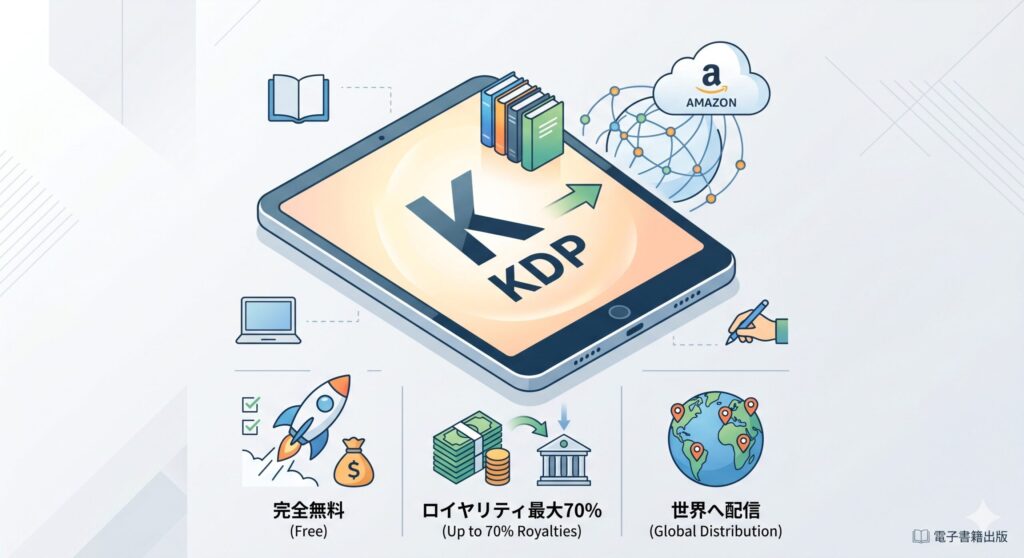
KDP(Kindle Direct Publishing)は、Amazonが提供する電子書籍の自費出版プラットフォームです。
登録・出版は完全無料で、出版した本が売れた際にロイヤリティ(印税)が支払われます。ロイヤリティ率は価格帯によって異なり、250円〜1,650円の範囲では70%、それ以外では35%が設定されています。
筆者はこれまでに19冊のKindle本を出版してきましたが、最初の1冊目は「本当に無料で出版できるのか」と半信半疑でした。しかし実際にやってみると、費用ゼロで世界中のAmazonストアに本が並ぶことに感動した記憶があります。出版後にどれくらい稼げたのかは、18冊・累計3,300円の収益日記【実録】で1円単位まで公開しています。Kindle出版の全体像はKindle出版とは?入門ガイドもあわせてどうぞ。
| ステップ0 | ステップ1 | ステップ2 | ステップ3 | ステップ4・5 |
|---|---|---|---|---|
| 市場調査 | KDP登録 | 原稿作成 | 表紙作成 | 出版申請・価格設定 |
| KUで需要確認 競合目次を読む |
5分・無料 銀行口座設定 |
Word/Googleドキュメント →.docx変換 |
Canvaで無料作成 1600×2560px |
審査24〜72時間 99〜250円スタート |
Kindle出版の手順FAQ|KDP登録・原稿・表紙・審査・販売

Q1. Kindle出版に資格や許可は必要ですか?
いいえ、Kindle出版(KDP)に資格や許可は一切必要ありません。Amazonアカウントを持つ18歳以上であれば誰でも無料で出版できます。
Q2. ISBNは必要ですか?
Kindle電子書籍の出版にISBNは不要です。AmazonがASINという独自の識別番号を自動で付与します。ペーパーバックの場合もKDPが無料でISBNを発行してくれます。
Q3. 何冊まで出版できますか?
KDPで出版できる冊数に上限はありません。筆者自身も19冊を出版しており、規約に違反しない限り何冊でも出版できます。
Q4. Kindle出版は本当に無料でできますか?
はい、KDPへの登録・出版は完全無料です。本が売れた際にロイヤリティが支払われる仕組みで、初期費用は一切かかりません。
Q5. 出版してから審査にどれくらいかかりますか?
通常24〜72時間以内に審査が完了し、Amazonストアに公開されます。内容によっては追加確認が必要なケースもあります。
📚 出版前にライバル調査をKUで済ませよう
Kindle Unlimitedで同ジャンルで売れている本の構成・価格・カテゴリ設定を無料で調べられます。出版手順の前に調査が命です。
▶ KUで30日無料ライバル調査※30日間無料。いつでも解約OK。Amazonアソシエイトリンク。
Kindle出版 全手順チェックリスト
| ステップ | 内容 | 完了 |
|---|---|---|
| ① 企画・リサーチ | KU・ランキングでジャンル・競合・価格帯を確認 | □ |
| ② 原稿執筆 | Word・Googleドキュメントで執筆・.docx変換 | □ |
| ③ 表紙作成 | Canvaで1600×2560px・サムネイル確認 | □ |
| ④ KDP登録・申請 | KDPにアップロード・キーワード・説明文設定 | □ |
| ⑤ 審査・公開 | 99〜250円でスタート・KDPセレクト検討 | □ |
まとめ:Kindle出版の全手順を把握し、まず1冊出して収益化を始める
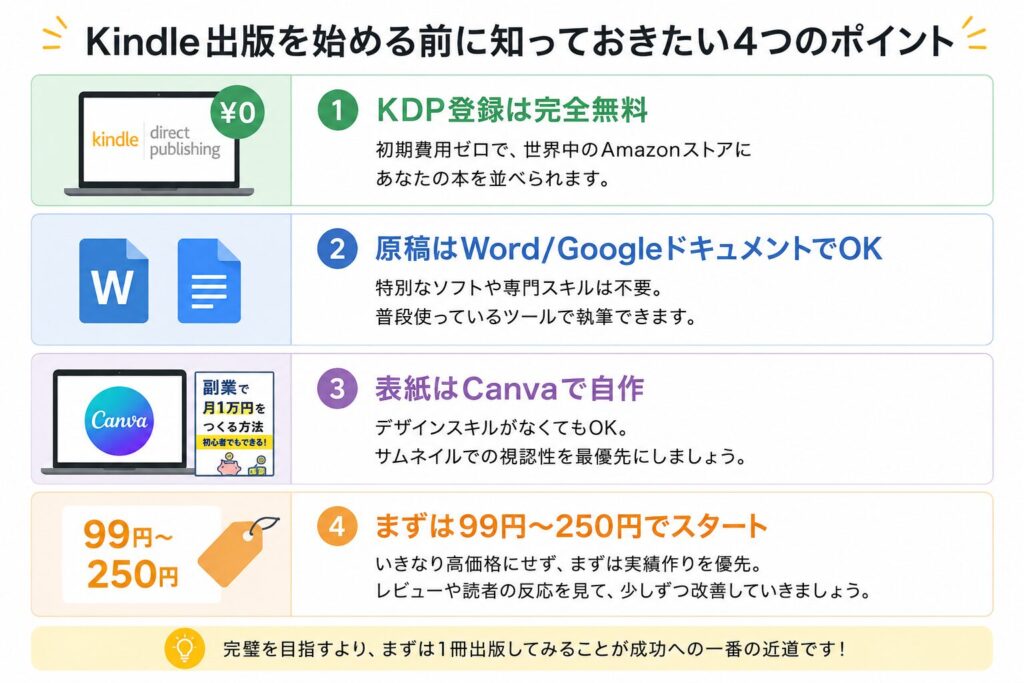
この記事では、Kindle出版 全手順をKDP登録から出版まで5ステップで解説しました。重要なポイントを再確認しましょう。
- KDP登録は完全無料:初期費用ゼロで世界中に本を並べられる
- 資格・ISBNは不要:Amazonアカウントがあれば誰でも今日から出版できる
- 原稿はWord/GoogleドキュメントでOK:特別なスキルは不要
- 表紙はCanvaで自作:サムネイルでの視認性を最優先にする
- まずは99円〜250円でスタート:実績を作ってから改善する
完璧な1冊を目指して執筆が止まってしまうより、まずは「80点の出来」で出版申請ボタンを押してみてください。一度出版のフローを経験すれば、2冊目以降は驚くほどスムーズに進みます。この記事が、あなたのKindle出版の第一歩になれば幸いです。
📚 関連記事


コメント