✍️ GAS・AI活用で業務を自動化しながら、Kindle19冊・複数収益柱を育ててきたオンライン事務歴7年の筆者が解説します。
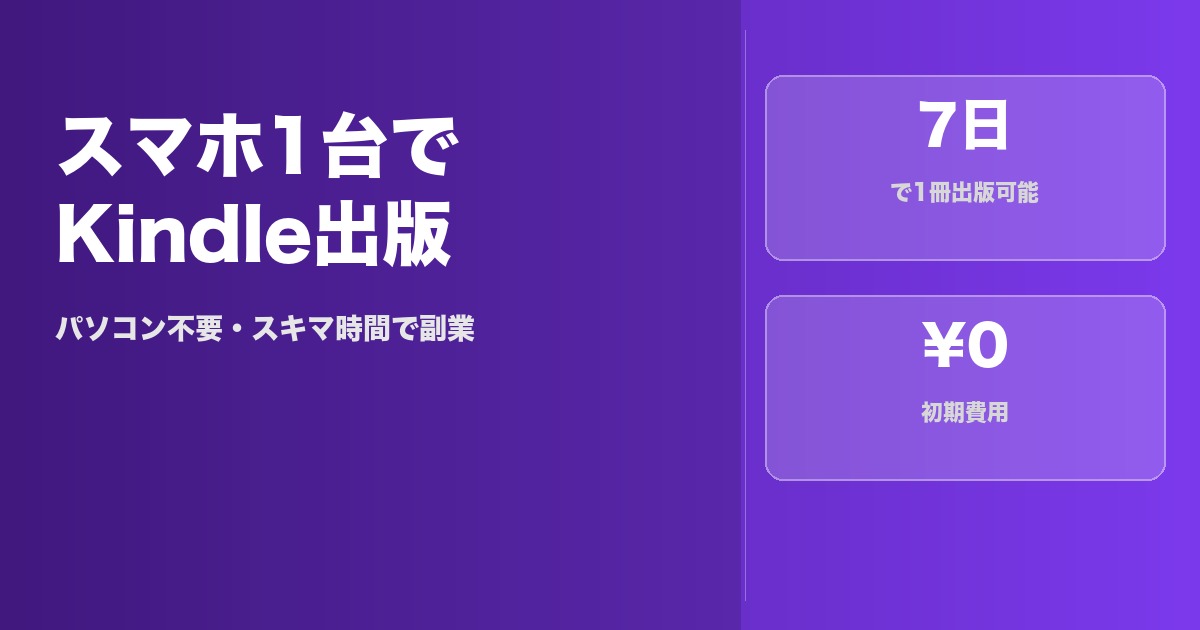
パソコンなしでもスマホ1台でKindle出版は完全に可能。Googleドキュメント(執筆)+Canva(表紙)+KDPブラウザ(登録)の3ステップで完結。実際にやった手順を全公開。
「パソコンがないとKindleは出せない」と思っていませんか。結論から言うと、スマホ1台あれば今日からKindle出版を始められます。この記事では実際にスマホだけで出版を経験した私が、具体的な手順とアプリを全部公開します。
次のステップ:出版までの全手順を確認する
スマホだけでKindle出版できる?結論:できます
スマホ1台でKindle出版は完全に可能です。KDP(Kindle Direct Publishing)のウェブサイトはスマホブラウザに完全対応しており、アカウント登録から原稿アップロード、価格設定、出版申請までスマホで完結できます。
なぜスマホで十分かというと、KDPの出版プロセスで使うのは主にウェブブラウザとファイルのアップロードだけだからです。パソコンが必要だったのは「Wordで原稿を書く」という昔の常識があったためで、今はGoogleドキュメントアプリがその役割を代替します。スマホのブラウザでKDP(kdp.amazon.co.jp)を開き、Amazonアカウントでログインすれば、その日から出版作業を始められます。
私自身、19冊のうち数冊はスマホでの執筆作業が中心でした。通勤中の電車内で音声入力を使って下書きし、昼休みに修正、帰宅後にKDPへアップロードするという流れで完成させました。スマホ出版に必要なものはGoogleアカウントとスマホだけ。初期費用ゼロで始められる点も大きなメリットです。
スマホ・パソコンを問わない出版プロセス全体のステップを先に確認したい方は、Kindle出版のやり方【全5ステップ】もあわせてご覧ください。
スマホ出版で使う主なアプリをまとめました。
| アプリ名 | 用途 | 費用 | 評価 |
|---|---|---|---|
| Googleドキュメント | 原稿執筆・.docx出力 | 無料 | ★★★★★ |
| ChatGPT | 構成作成・下書き補助 | 無料(Pro版あり) | ★★★★☆ |
| Canva | 表紙デザイン | 無料(Pro版あり) | ★★★★☆ |
| iPhoneメモ/Googleキープ | アイデアメモ | 無料 | ★★★★☆ |
| KDP(ブラウザ) | 出版申請・管理 | 無料 | ★★★★★ |
スマホで出版できる環境は整っています。あとはやるかやらないかだけです。
📚 Kindle Unlimitedで読み放題を体験
月額980円で200万冊以上が読み放題。Kindle本の市場調査にも最適です。
▶ 30日間無料で試す※30日間無料。いつでも解約OK。Amazonアソシエイトリンク。
スマホでKindle出版するワークフロー:企画から出版まで7日間
スマホ出版を成功させる鍵は、7日間のルーティンを事前に決めることです。「時間があったら書く」では永遠に完成しません。
会社員がスマホで1冊仕上げるためには、毎日30分〜1時間の作業を7日間続けるだけで十分です。1日500文字書けば7日で3,500文字、少し頑張れば7,000〜10,000文字の本が完成します。ノウハウ系Kindleは10,000〜20,000文字が目安です。
| 日数 | 作業内容 | 所要時間 | 使うアプリ |
|---|---|---|---|
| DAY1 | ジャンル選定・ライバル調査 | 60分 | Kindle Unlimited |
| DAY2 | 目次・構成作成(AI活用) | 45分 | ChatGPT・Googleドキュメント |
| DAY3〜5 | 執筆(音声入力+修正) | 60〜90分/日 | Googleドキュメント |
| DAY6 | 校正・表紙作成 | 60分 | Canva・ConoHa AI Canvas |
| DAY7 | KDP登録・出版申請 | 45分 | KDP(ブラウザ) |
スマホ特有の工夫として、音声入力の活用が最も効果的です。iPhoneならマイクアイコン、AndroidならGboardの音声入力を使えば、話し言葉をそのままテキストに変換できます。電車内や散歩中でも執筆できるため、通勤時間を丸ごと執筆時間に変えられます。私は電車の中で1日800〜1,000文字を音声入力で書いてきました。
スケジュールが崩れた場合はDAY3〜4の執筆日を1日延ばすだけで対処できます。完璧な遵守より毎日少しでも動き続けることを優先してください。継続できる作業量を守ることが最重要です。
スマホでKindle出版するジャンル選定のコツ
どんなに良い文章を書いても、需要のないジャンルで出版すれば誰にも読まれません。ジャンル選定はKindle出版の成否を決める最重要ステップです。
ジャンル選定の基本は「需要があるが競合が多すぎないテーマ」を探すことです。Kindle Unlimitedをスマホで開き、検索バーに自分が書こうとしているキーワードを入力します。検索結果に10〜50冊程度の本があり、そのうちレビューが10件以上ついている本が複数あれば、そのジャンルには需要があります。逆に検索結果がほぼゼロなら需要がなく、1,000冊以上出ていれば競合が強すぎます。
スマホで書きやすいジャンルは体験談・ノウハウ系・Q&A形式です。これらは図表が少なくテキスト中心で構成できるため、スマホの音声入力と相性が抜群です。「副業を始めた実体験」「〇〇を3ヶ月続けた結果」「よくある質問100問に答える」といったテーマが特に書きやすく読まれやすいです。一方、技術書・ビジネス系の詳細分析・図解が多いジャンルはパソコン作業が向いています。
ターゲット読者の決め方は、スマホの一行メモで十分です。「30代会社員・副業を始めたい・でも何から手をつけるかわからない人」のように一文で書いておくと、執筆中に迷ったときの判断軸になります。ジャンル選定を正しく行えば、執筆の努力が確実に収益につながります。
スマホでKindle出版の原稿を書く最速の方法3選
スマホ執筆の最大の壁は「入力速度が遅い」という思い込みです。正しいツールを使えば、パソコンと遜色ない速度で書けます。
方法①はGoogleドキュメントアプリの音声入力です。Googleドキュメントアプリを開き、キーボードのマイクボタンを押して話すだけでテキストが入力されます。1分間に200〜300文字の入力が可能で、入力後は誤変換を必ず確認してください。移動中でもイヤホンを使えば周囲を気にせず入力できます。
方法②はiPhoneメモアプリまたはGoogleキープです。思いついたアイデアや書きたいことを思いついた瞬間にメモします。執筆する段階でそのメモを見ながらGoogleドキュメントに転記・肉付けする流れが最も無駄がありません。「ネタがない」は大抵の場合「ネタを記録していない」だけです。
方法③はChatGPTアプリを使った下書き生成です。「〇〇というテーマで、初心者向けに章の下書きを書いてください」と指示するだけで数百文字の下書きが生成されます。それを読みながら自分の言葉・実体験を加えて書き直すことで、1章あたりの執筆時間を大幅に短縮できます。
1日500文字でも継続すれば30日で15,000文字の本が完成します。完璧を求めず、毎日動き続けることが最速の近道です。
📚 Kindle Unlimitedで読み放題を体験
月額980円で200万冊以上が読み放題。Kindle本の市場調査にも最適です。
▶ 30日間無料で試す※30日間無料。いつでも解約OK。Amazonアソシエイトリンク。
スマホでKindle出版の表紙を作る方法
表紙はKindleの「広告看板」です。スマホでも十分クオリティの高い表紙を作れます。
最も手軽なのはCanvaアプリです。App StoreまたはGoogle PlayからCanvaをダウンロードし、「Kindle表紙」または「本の表紙」で検索するとテンプレートが表示されます。テンプレートを選んだらタイトルと著者名のテキストを書き換え、背景画像を変更するだけで表紙の完成です。最後に「ダウンロード」から「JPG」を選択し、1600×2560pxで書き出してください。所要時間は慣れれば20〜30分です。
さらにクオリティを上げたい場合はConoHa AI Canvasを使います。ブラウザからアクセスし、「和風なKindle表紙・青と金色・シンプル」のようなプロンプトを入力するとAIが表紙画像を生成します。生成した画像をCanvaに貼り込み、タイトルを追加すれば完成です。高性能PCも専門的なデザイン知識も不要で、スマホのブラウザだけで完結します。
表紙に必ず入れるべき3要素は「読めるタイトル(大きめフォント)」「著者名」「シンプルな背景」です。情報を詰め込みすぎると小さい画面で読めなくなります。Amazonの検索結果ではサムネイルが小さく表示されるため、3メートル先から見ても読めるくらいの大きさでタイトルを入れることが鉄則です。
表紙で詰まるな。AIで30分で仕上げろ
ConoHa AI Canvasなら高性能PCも専門知識も不要。ブラウザだけでAIがプロ品質の表紙を30分で生成します。
スマホでのKindle出版でよくある失敗と対処法
スマホ出版でつまずきやすいポイントを事前に知っておけば、余計な時間を浪費せずに済みます。
失敗①は誤字・誤変換が多いことです。音声入力を使うと似た発音の別の漢字に変換されることがあります。対処法は原稿を一度声に出して読み直すことです。Googleドキュメントには読み上げ機能もあるため、自分で書いた文章を聞きながら誤変換を発見できます。投稿前に最低1回は全文を読み直す習慣をつけてください。
失敗②はWord形式(.docx)への変換を知らないことです。KDPへのアップロードにはWord形式またはePub形式が必要ですが、Googleドキュメントは「ファイル→ダウンロード→Microsoft Word(.docx)」で簡単にエクスポートできます。この手順を知らずに「スマホではWord形式が作れない」と諦める人が多いですが、実際は数タップで解決します。
失敗③は表や図を複雑に作りすぎることです。スマホの画面サイズでは複雑な表のレイアウトが崩れやすく、KDP変換後にも表示が乱れることがあります。スマホ出版ではテキスト中心の構成を選び、どうしても表が必要な場合はシンプルな2〜3列の表に留めることをすすめます。失敗を知っておくことで、出版完了までの道が最短になります。
まとめ:スマホ×AI×Kindle出版で月収を積み上げる
スマホ1台でKindle出版は今すぐ始められます。Googleドキュメントで書いて、Canvaで表紙を作り、KDPにアップロードする。この3ステップがすべてスマホで完結します。
AI(ChatGPT・Claude)を組み合わせれば、構成作成や下書きの時間をさらに短縮できます。私自身、AI活用後は1冊あたりの出版時間が半分以下になりました。1冊出版するごとにKindle Unlimitedの読み取り収入が積み上がるため、冊数が増えるほど毎月の収益が安定します。
完璧な原稿を目指すより、まず出版することが先です。出版後に読者のフィードバックを見ながら改善する方が、現実的に収益に近づきます。今日からスマホを手に取って、最初の1冊を動かし始めてください。
スマホでKindle出版する前によくある質問
- Q. スマホだけでKDPに登録できますか?
- はい。KDPのウェブサイト(kdp.amazon.co.jp)はスマホブラウザに対応しています。Amazonアカウントがあればそのままログインして出版作業を始められます。
- Q. スマホで作ったWord原稿はKDPに登録できますか?
- できます。Googleドキュメントで「ファイル→ダウンロード→Microsoft Word(.docx)」でエクスポートしたファイルをKDPにアップロードしてください。Googleドライブから直接KDPへの連携はできないため、一度端末にダウンロードしてからアップロードします。
- Q. パソコンとスマホ、どちらが出版しやすいですか?
- パソコンの方が表・図の作成は楽ですが、執筆自体はスマホで十分です。私も移動中の執筆はスマホで行っています。初めてKDPを操作する場合はパソコンの方が画面が広く操作しやすいかもしれません。
- Q. スマホ出版で収益を上げるにはどれくらいかかりますか?
- 個人差はありますが、1冊目の出版から初収益まで1〜3ヶ月が目安です。Kindle Unlimitedのページ読み取り(KENP)収入は出版直後から発生するため、継続して冊数を増やすほど毎月の積み上げ収益が安定します。
- Q. スマホで音声入力を使うとき、誤変換はどう防ぎますか?
- 入力後に必ず1回読み直す習慣をつけてください。Googleドキュメントには読み上げ機能もあるため、自分の文章を聞きながら誤変換を確認できます。特に「数字+単位」「固有名詞」は変換ミスが多いので重点的に確認しましょう。
- Q. スマホで表紙を作るのに費用はかかりますか?
- Canvaの無料プランで十分な品質の表紙を作れます。有料のCanva Proは月額1,500円程度ですが、初めの数冊は無料プランで問題ありません。AI画像生成を使いたい場合はConoHa AI Canvasも選択肢の一つです。
今すぐKindle出版のライバルを調査する
Kindle Unlimitedに登録して、30日間で売れている本のパターンを研究しよう。
※Amazonアソシエイトリンク。30日間無料、いつでも解約OK。




コメント