結論、Kindle本の目次は、読者と読み終えたあとのゴールを決めて章の順番を作り、Wordの「見出し1」と自動の目次でリンク付きにすれば作れます。章が複数ある本では、リンク付きの目次が必須です。KDPの公式ヘルプと、20冊を出した私の作り方でまとめます。
✍️ GAS・AI活用で業務を自動化しながら、Kindle20冊・複数収益柱を育ててきたオンライン事務歴7年の筆者が解説します。
【Kindle出版の目次の作り方】構成とリンクの2つ
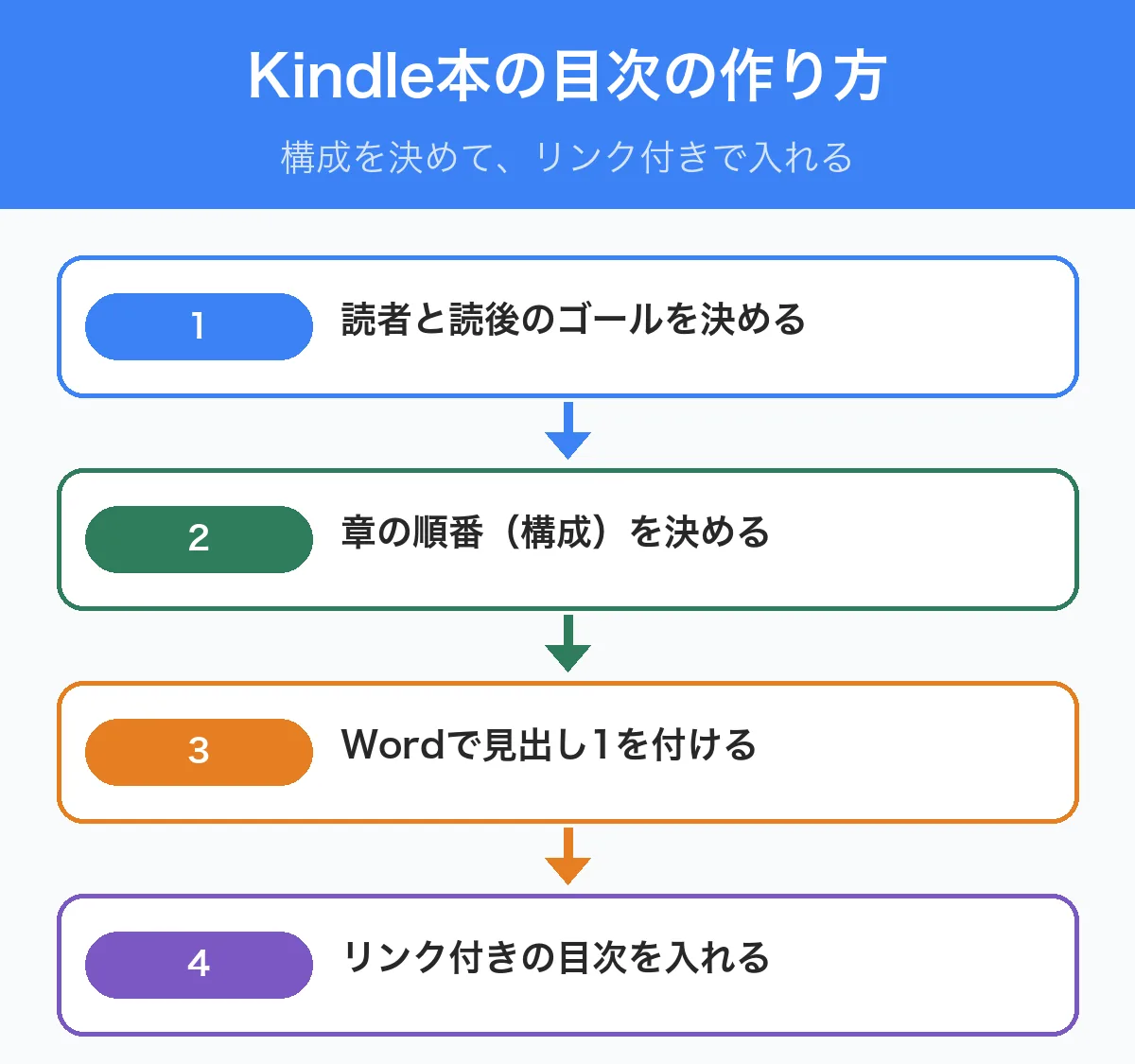
Kindle本の目次づくりは、「どんな順番で何を書くか(構成)」と、「各章に飛べるリンク付きの目次を入れる(作業)」の2つに分けて考えるとわかりやすくなります。
目次は、読者にとっては本の地図で、書く人にとっては設計図ですよね。先に構成を決めておくと、書いている途中で迷いにくくなります。同じジャンルの本の目次は、Kindle+(旧Kindle Unlimited)の読み放題でいくつも見くらべられます。
| 考えること | 内容 | くわしい章 |
|---|---|---|
| 構成 | 読者・ゴール・章の順番・章タイトル | 前半 |
| 作業 | 見出し1・自動の目次・ブックマーク | 後半 |
| 確認 | リンクで各章に飛べるか | 出版前チェック |
📚 売れている本の目次構成をKUで研究しよう
Kindle Unlimitedで同ジャンルの売れ筋本の章数・目次の流れ・各章の文字数バランスを無料で確認できます。
▶ KUで目次構成を無料体験でリサーチ※無料体験の対象かどうかは登録画面に表示されます(過去に利用した方は対象外の場合があります)。期間中に解約すれば料金はかかりません。Amazonアソシエイトリンク。
【Kindle出版の目次は2種類】論理目次とHTML目次
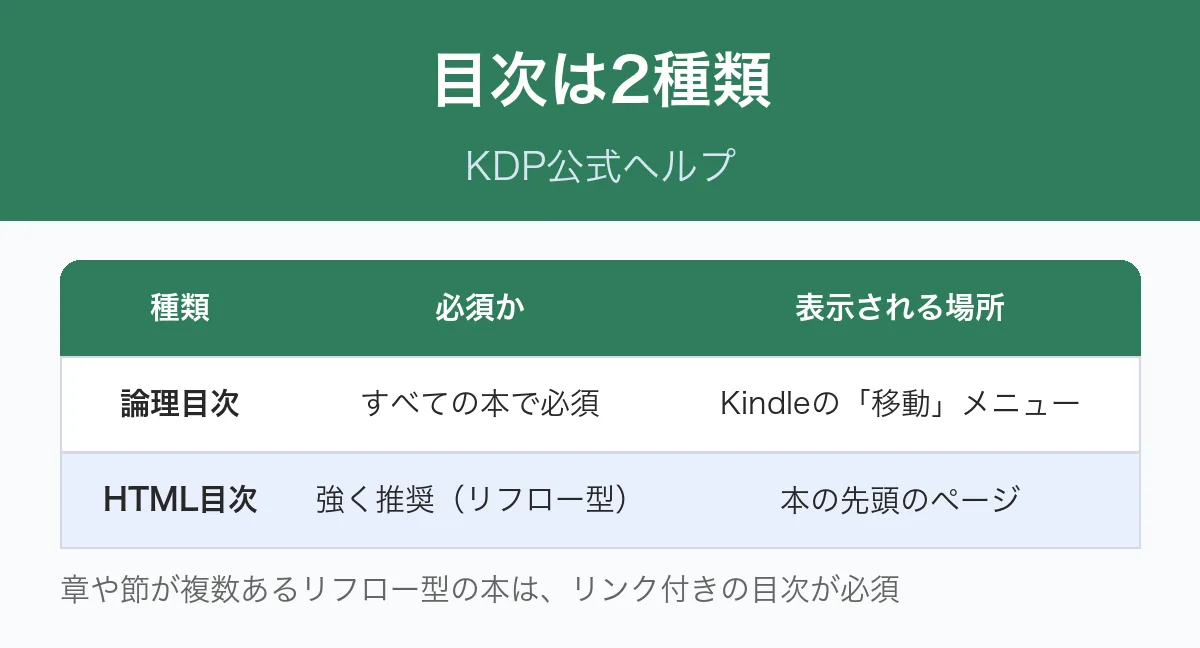
KDPの公式ヘルプでは、複数の章や節を持つリフロー型のKindle本には、ハイパーリンク付きの目次が必須とされています。
目次には2種類あります。Kindleの「移動」メニューから使える論理目次は、すべてのKindle本で必須です。本の先頭にページとして表示されるHTML目次は、リフロー型の本で用意することが強くすすめられています。古い端末では論理目次が使えないこともあるためです。
| 種類 | 必須か | 表示される場所 |
|---|---|---|
| 論理目次 | すべてのKindle本で必須 | Kindleの「移動」メニュー |
| HTML目次(目次ページ) | リフロー型で強く推奨 | 本の先頭のページ |

紙の本のように、ページ番号も入れたほうがいいですか?

電子書籍は画面の大きさで表示が変わるので、ページ番号は入れません。公式ヘルプのWordの手順でも、「ページ番号を表示する」をオフにします。
【Kindle出版の目次の前に】構成を決める3つのこと
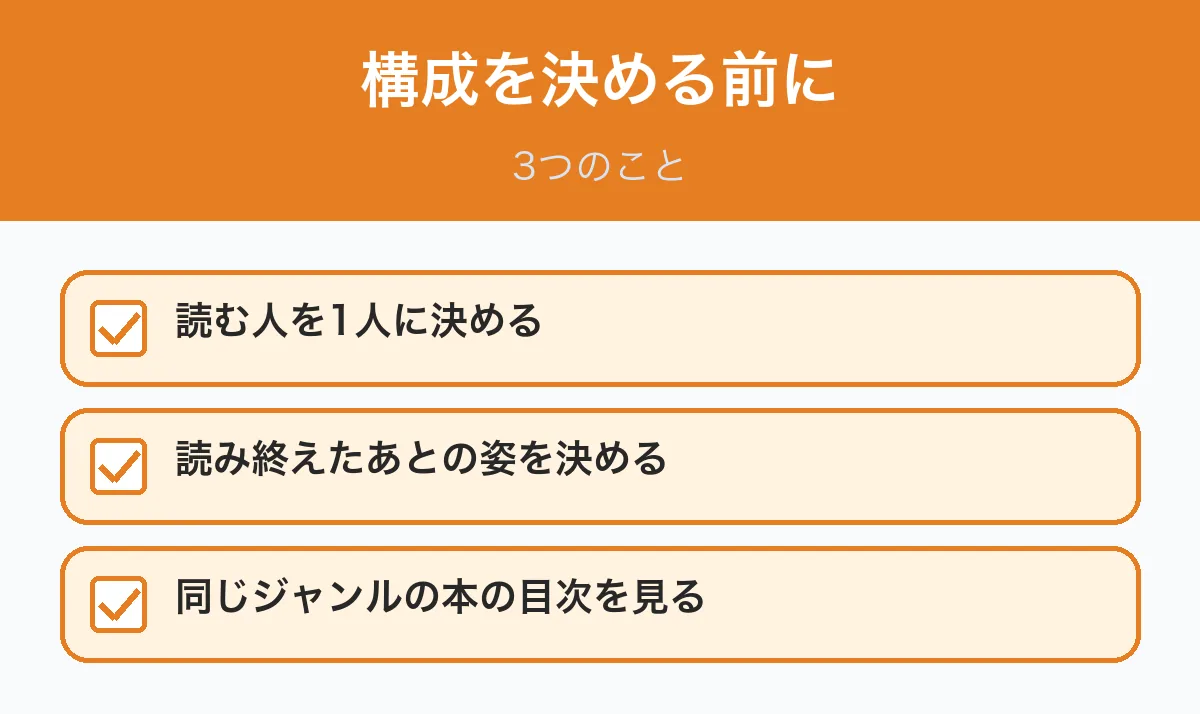
目次を作る前に、「読む人を1人に決める」「読み終えたあとの姿を決める」「同じジャンルの本の目次を見る」の3つを決めておきましょう。
だれに向けた本なのかがはっきりすると、入れる章と入れない章が決めやすくなります。私の本で売れたのは、初心者向けの入門書でした。いちばん売れた螺鈿入門は57冊、組子入門は46冊です(2026年10月15日時点)。
| 決めること | 例 |
|---|---|
| 読む人 | はじめて螺鈿細工にふれる人 |
| 読み終えたあとの姿 | 道具をそろえて最初の作品を作れる |
| 同じジャンルの本 | 売れている本の章の流れを見る |
出版全体の流れは初心者ロードマップの記事で確認できます。
【Kindle出版の目次の流れ】悩み→方法→行動
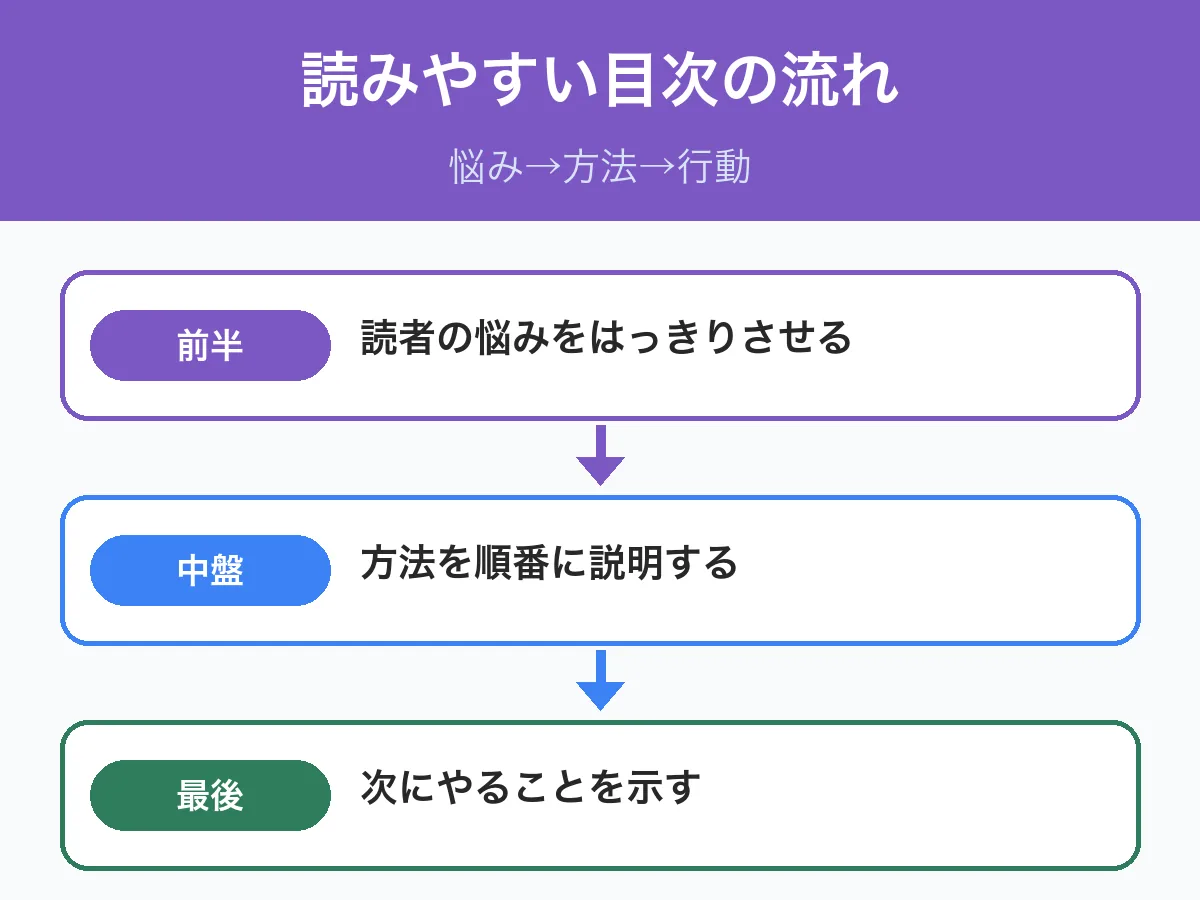
読みやすい目次は、前半で読者の悩みをはっきりさせ、中盤で方法を順番に説明し、最後に次にやることを示す流れになっています。
いきなり方法から書き始めるより、「どんなことで困っているか」を先に書くほうが、読者は「自分のための本だ」と感じやすいですよね。最後の章で次の一歩を示すと、読み終えたあとの行動につながります。
| 位置 | 書くこと |
|---|---|
| 前半 | 読者の悩み・この本でわかること |
| 中盤 | 方法・手順を順番に |
| 最後 | 次にやること・まとめ |
📚 売れている本の目次構成をKUで研究しよう
Kindle Unlimitedで同ジャンルの売れ筋本の章数・目次の流れ・各章の文字数バランスを無料で確認できます。
▶ KUで目次構成を無料体験でリサーチ※無料体験の対象かどうかは登録画面に表示されます(過去に利用した方は対象外の場合があります)。期間中に解約すれば料金はかかりません。Amazonアソシエイトリンク。
【Kindle出版の目次の章タイトル】得られることを伝える
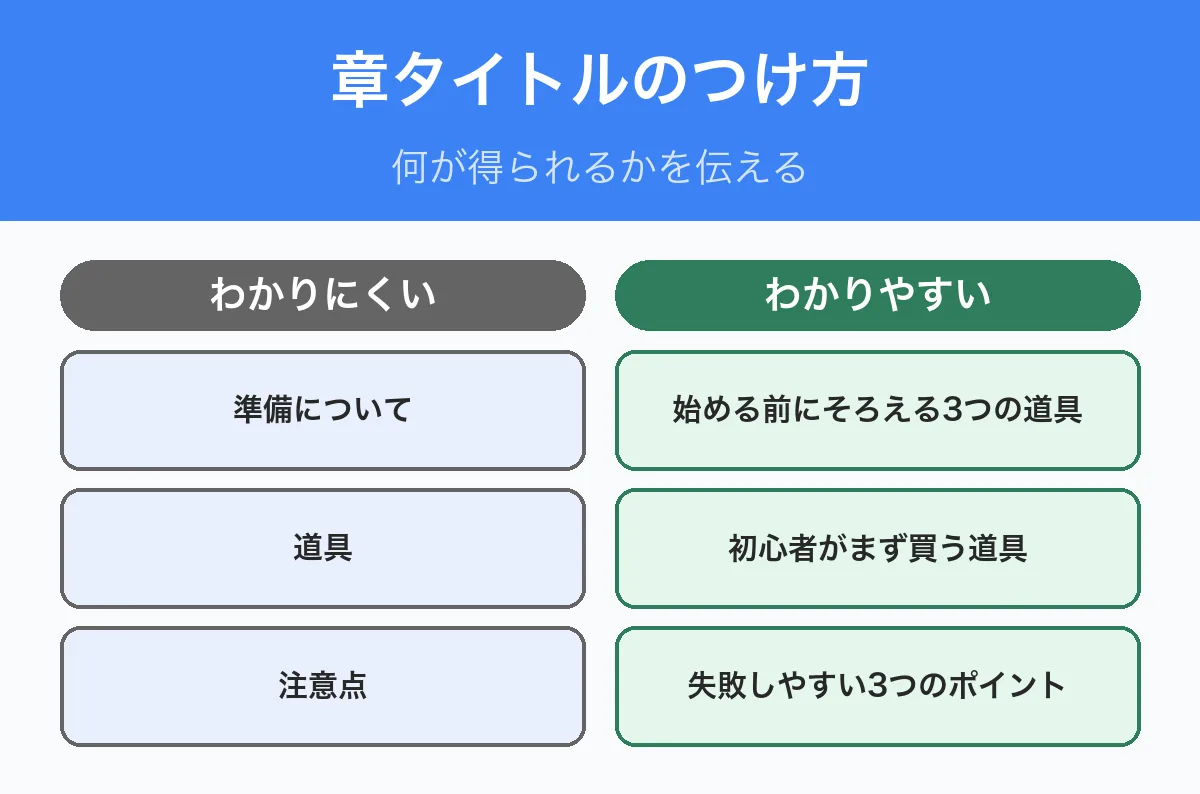
章タイトルは、「何について書いてあるか」だけでなく、「読むと何が得られるか」が伝わるようにつけましょう。
「道具」より「初心者がまず買う道具」のほうが、読者はその章を読む理由がわかります。数字を入れると、中身の量も伝わりやすくなりますね。
| わかりにくい | わかりやすい |
|---|---|
| 準備について | 始める前にそろえる3つの道具 |
| 道具 | 初心者がまず買う道具 |
| 注意点 | 失敗しやすい3つのポイント |
章タイトルは、長くなってもいいですか?
移動メニューで一覧になるので、ひと目で中身がわかる長さが目安です。言いたいことを1つにしぼると、短くまとまります。
【Kindle出版の目次とAI】筆者の作り方
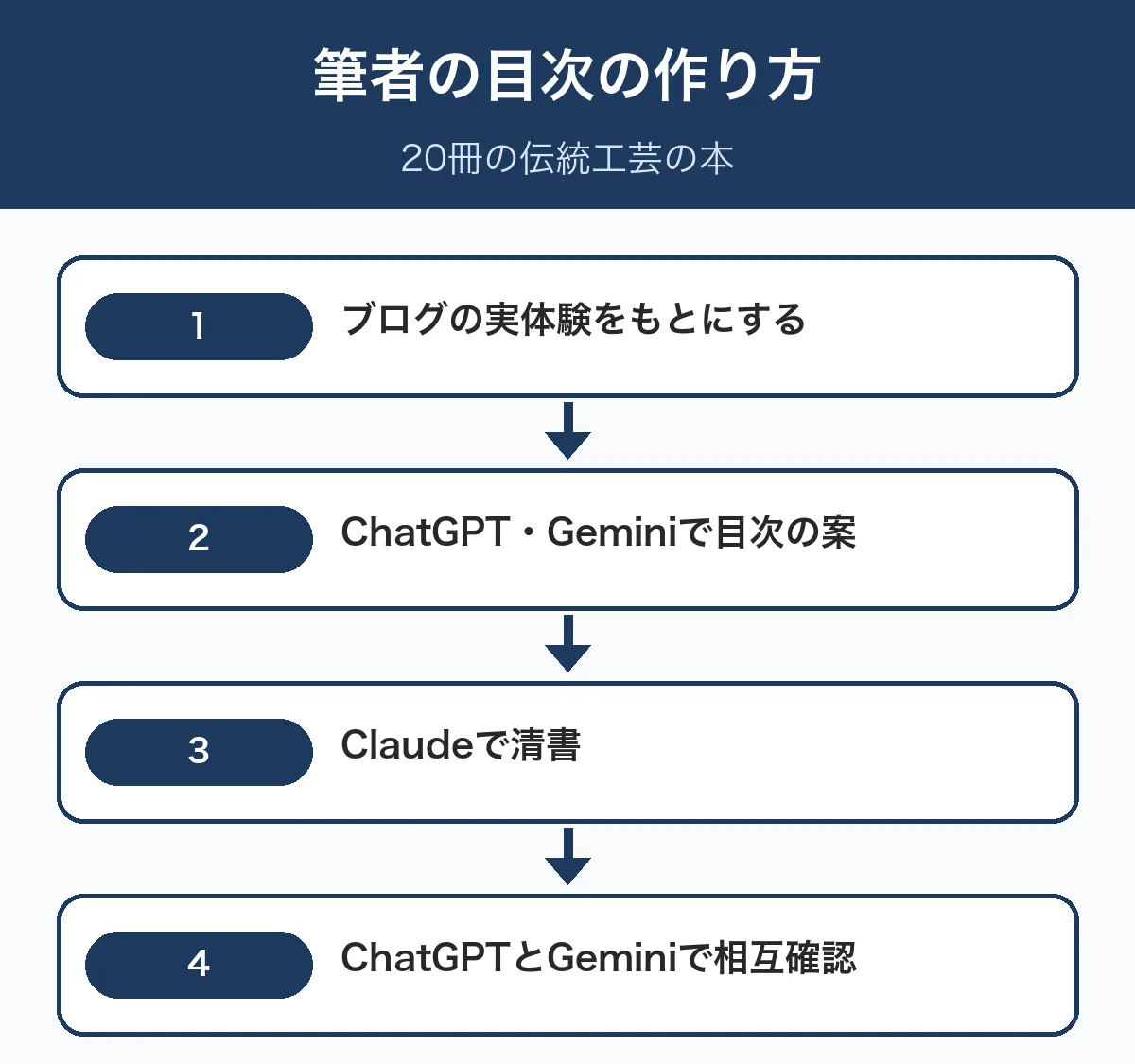
私は、ブログで書いてきた実体験をもとに、ChatGPTやGeminiで目次の案を作り、Claudeで清書し、ChatGPTとGeminiでおたがいに確かめています。
AIは目次の案を出すのが得意ですが、中身になる体験は自分にしか書けないですよね。AIの案から、自分の体験に合う章だけを残して並べかえると、自分の本らしい目次になります。AIで文章そのものを作った場合は、KDPへの申告が必要です。
| 作業 | 使うもの |
|---|---|
| 目次の案 | ChatGPT・Gemini |
| 清書 | Claude |
| 確認 | ChatGPTとGeminiで相互確認 |
| 中身 | 自分のブログの実体験 |
AIの使い方はAIを活用する方法の記事でくわしく説明しています。
WordだけでKindle出版の原稿を作る方法を、ほかの方が説明している動画です(内容は投稿者の見解です。最新の手順はKDPの公式ヘルプで確かめてください)。
【Kindle出版の目次をWordで作る】KDP公式の手順
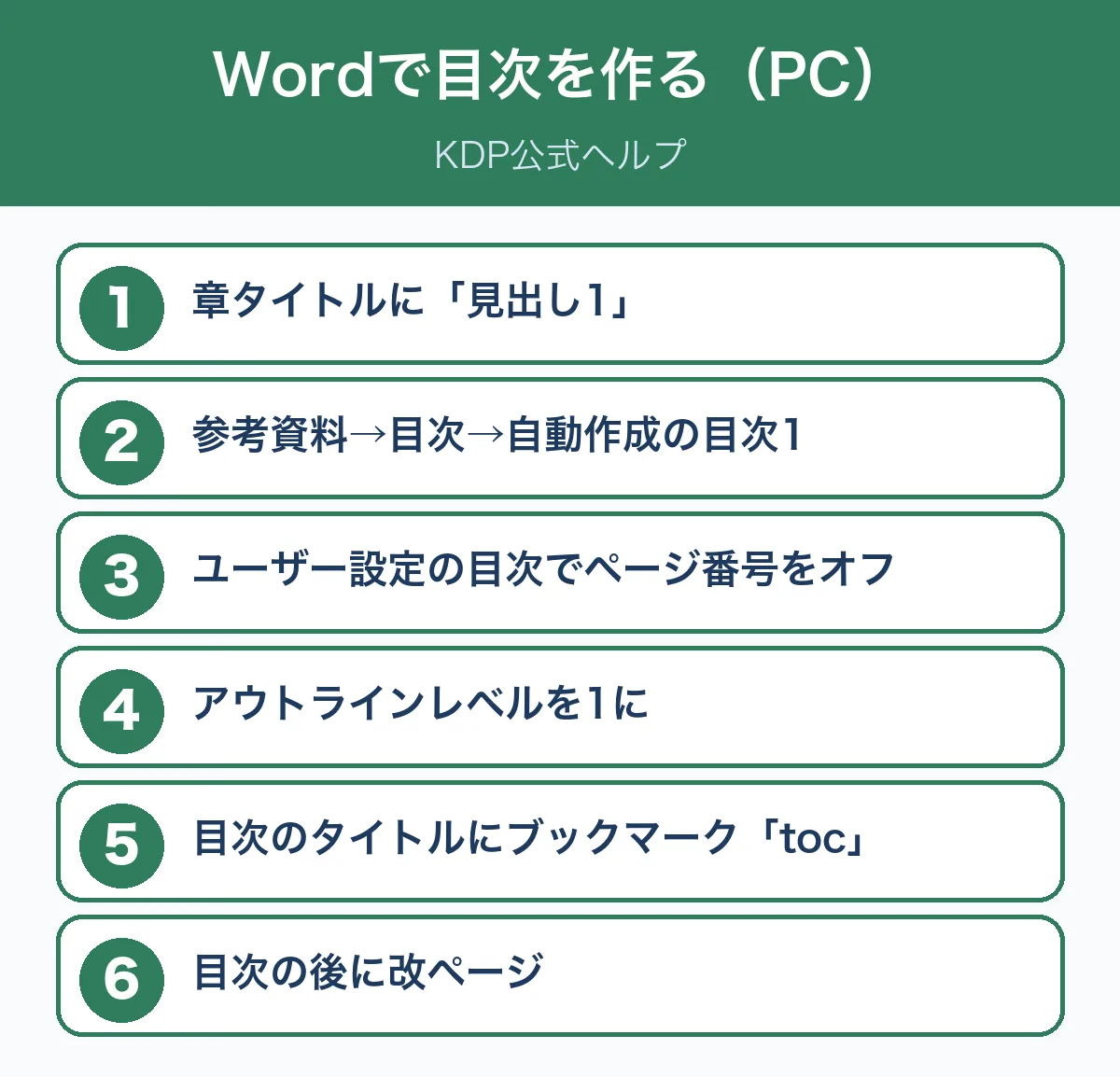
KDPの公式ヘルプでは、Wordで章タイトルに「見出し1」を付け、自動の目次を入れて、リンク付きの目次を作る手順が案内されています。
目次を入れたら、「ユーザー設定の目次」でページ番号をオフにし、アウトラインレベルを1にします。最後に、目次のタイトルに「toc」という名前のブックマークを付け、目次の後に改ページを入れます。
| 順番 | 操作(Windows版Word) |
|---|---|
| 1 | 章タイトルに「見出し1」を付ける |
| 2 | 参考資料→目次→「自動作成の目次1」 |
| 3 | もう一度目次→「ユーザー設定の目次」 |
| 4 | 「ページ番号を表示する」をオフ・アウトラインレベル1 |
| 5 | 目次のタイトルにブックマーク「toc」 |
| 6 | 目次の後に改ページ |

【Kindle出版の目次をMacのWordで作るとき】
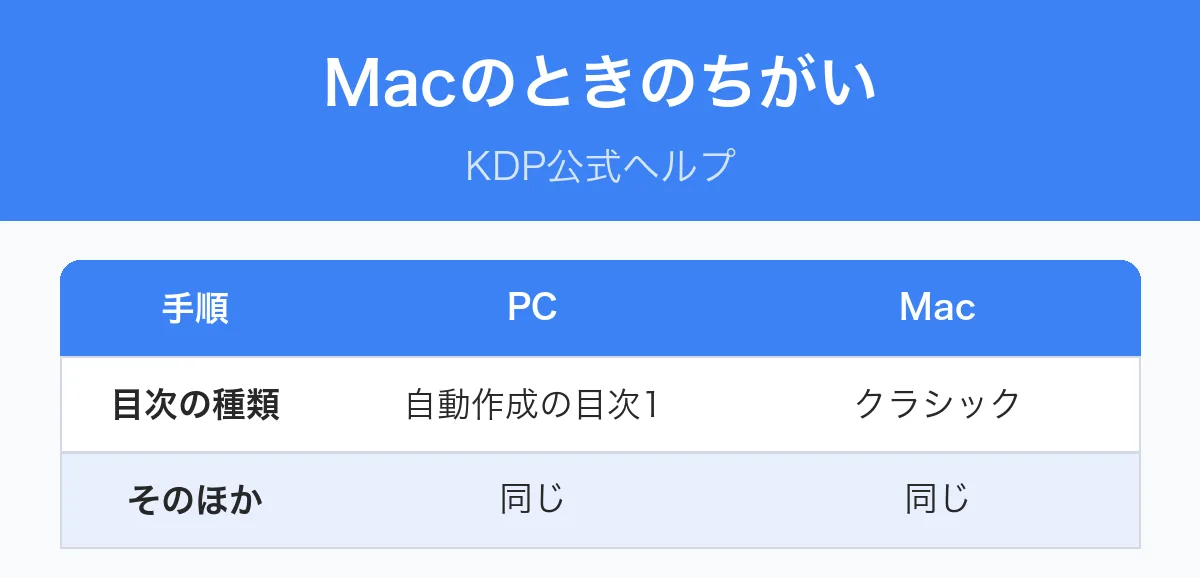
MacのWordでも手順はほとんど同じで、目次の種類で「自動作成の目次1」のかわりに「クラシック」を選びます。
そのほかの、見出し1を付ける、ページ番号をオフにする、ブックマーク「toc」を付ける、改ページを入れる、という流れは同じです。
| 手順 | Windows | Mac |
|---|---|---|
| 目次の種類 | 自動作成の目次1 | クラシック |
| ページ番号 | オフ | オフ |
| ブックマーク | toc | toc |
原稿の形式や出版の手順はKindle出版のやり方の記事にまとめています。
Wordで目次を追加する手順を、ほかの方が実演している動画です(内容は投稿者の見解です。Wordの画面は版によってちがいます)。
【Kindle出版の目次のNG例】読者が迷う目次
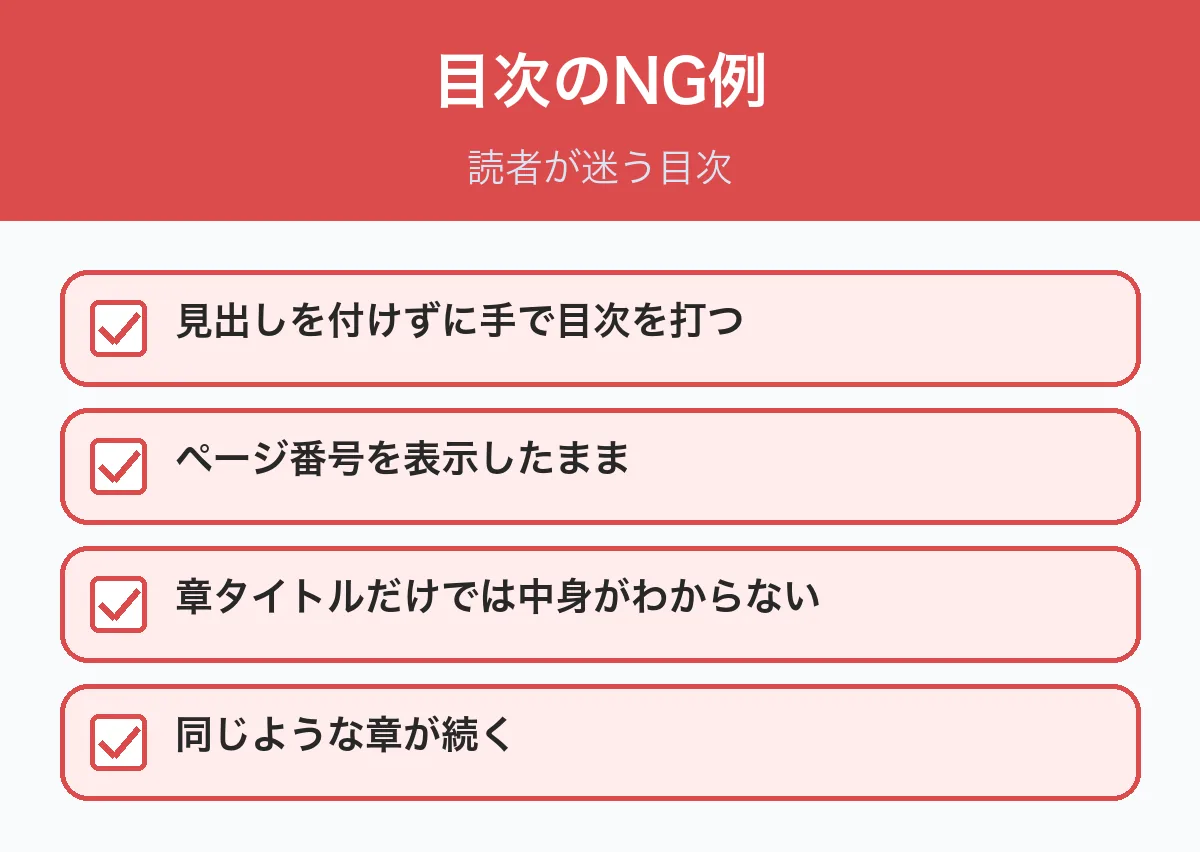
見出しを付けずに手で目次を打つと、リンクにならず、読者が章に飛べません。ページ番号を表示したままにするのも避けましょう。
章タイトルだけでは中身がわからない目次や、同じような章が続く目次も、読者が迷う原因になります。目次を並べたら、読者の立場で上から読み直してみてください。
| NG | どうするか |
|---|---|
| 手で目次を打つ | 見出し1と自動の目次を使う |
| ページ番号を表示 | 「ページ番号を表示する」をオフ |
| 中身がわからない章タイトル | 得られることを書く |
| 同じような章が続く | まとめるか順番を見直す |
【Kindle出版の目次の出版前チェック】Previewerで確認
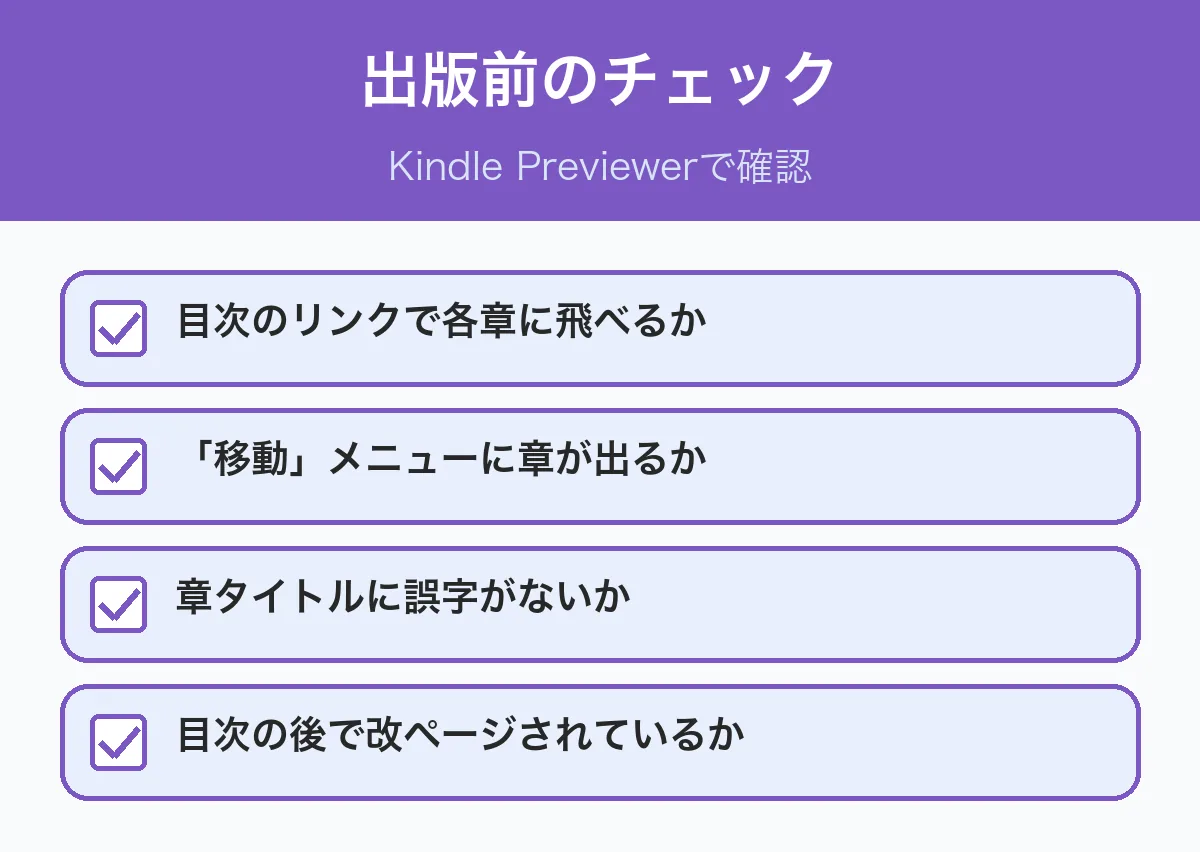
出版する前に、無料のKindle Previewerで、目次のリンクから各章に飛べるか、「移動」メニューに章が出るかを確かめましょう。
KDPの公式ヘルプでは、誤字脱字が読者から最も多く報告される問題とされています。章タイトルの誤字は目次に出てしまうので、とくに気をつけたいですよね。
| 確認すること | 見るところ |
|---|---|
| リンク | 目次から各章に飛べるか |
| 移動メニュー | 章の一覧が出るか |
| 誤字 | 章タイトルにまちがいがないか |
| 改ページ | 目次の後で次のページになっているか |
出版したあとに目次を直せますか?
原稿を直して、改訂版としてアップロードすれば直せます。更新したあとは、もう一度審査があります。
【Kindle出版の目次のよくある質問】
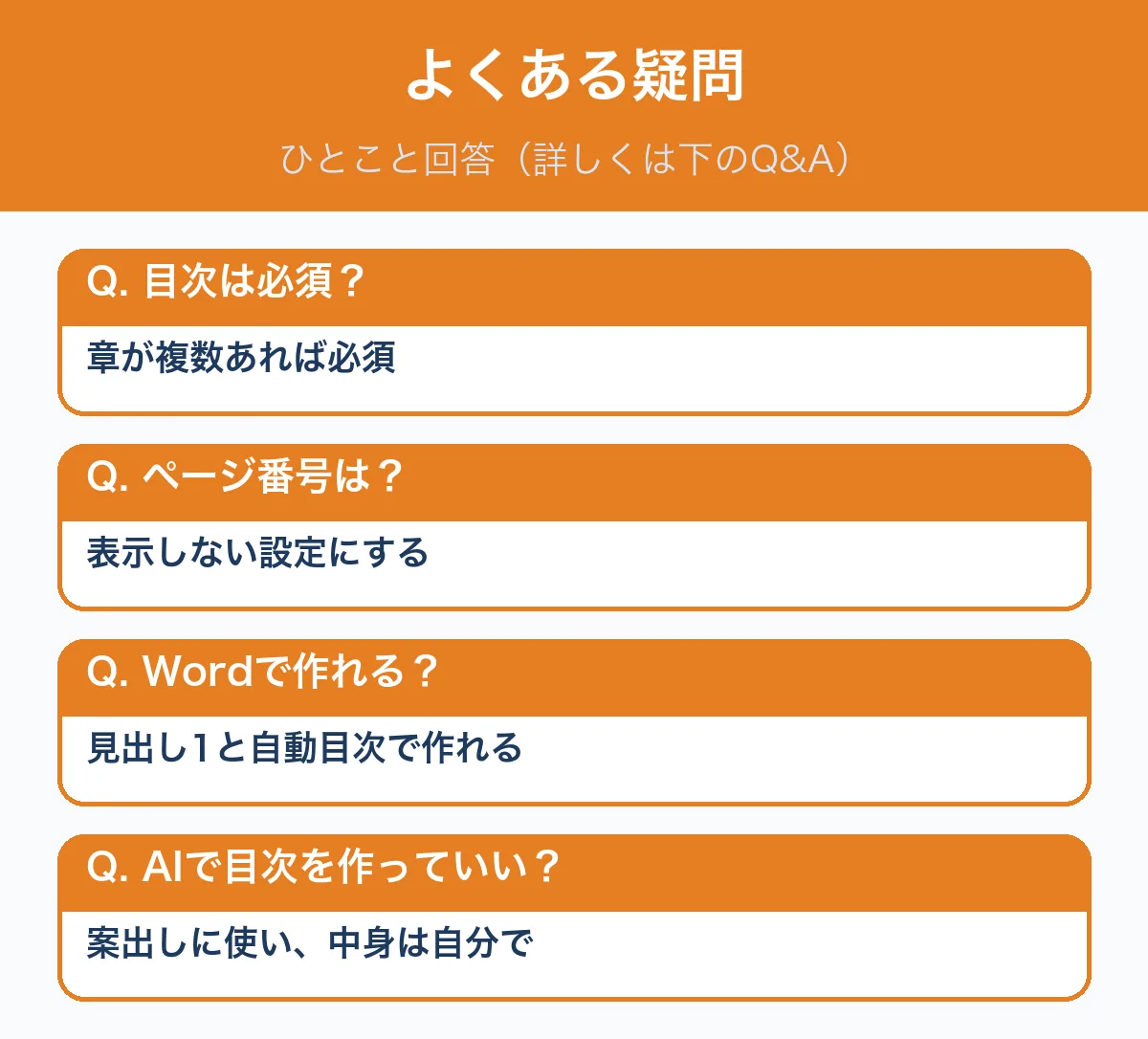
Q. Kindle本に目次は必須ですか?
A. 複数の章や節があるリフロー型の本では、ハイパーリンク付きの目次が必須です。Kindleの「移動」メニューから使える論理目次は、すべてのKindle本で必須とされています。
Q. 目次にページ番号は入れますか?
A. 入れません。公式ヘルプのWordの手順でも、「ページ番号を表示する」をオフにします。
Q. Wordで目次を作るには?
A. 章タイトルに「見出し1」を付け、参考資料から自動の目次を入れ、ページ番号をオフにして、目次のタイトルにブックマーク「toc」を付けます。
Q. AIで目次を作ってもいいですか?
A. 案を出すのに使うのは便利です。私もChatGPTやGeminiで目次の案を作っています。ただし、中身は自分の体験で書き、AIで文章を作った場合はKDPに申告しましょう。
筆者が実際に出したKindle本
- はじめての螺鈿細工(Kindleで読む):20冊の中で一番売れた入門書
- 組子細工入門(Kindleで読む):2番目に売れた入門書
どちらも読み放題(Kindle+)の対象です。※アフィリエイトリンクを含みます
【Kindle出版の目次の作り方のまとめ】
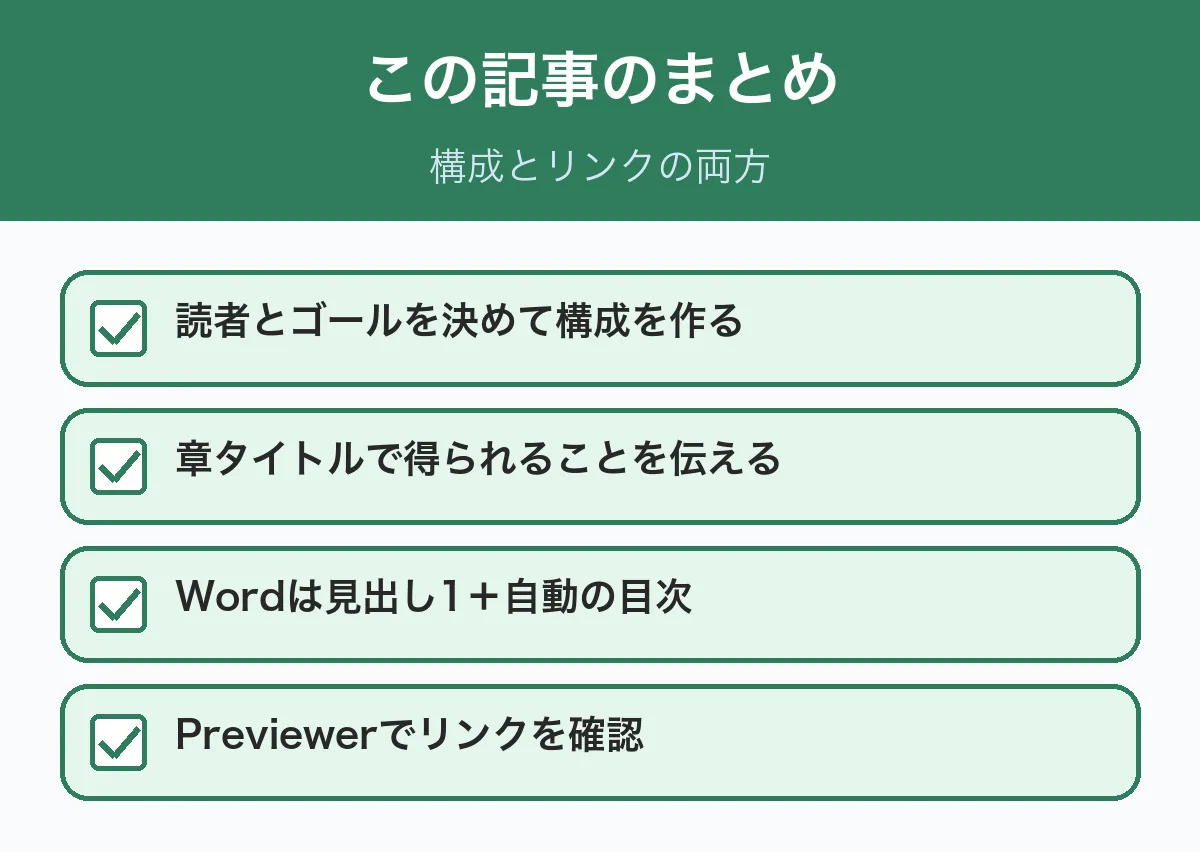
Kindle本の目次は、構成を決めてから、Wordの見出し1と自動の目次でリンク付きにして入れます。
- 章が複数ある本は、リンク付きの目次が必須
- 読者とゴールを決めて、悩み→方法→行動の流れに
- 章タイトルで得られることを伝える
- Wordは見出し1+自動の目次+ページ番号オフ+ブックマーク「toc」
- Kindle Previewerでリンクを確認
まずは書きたい本の章タイトルを、紙に並べるところから始めてみてください。
📚 売れている本の目次構成をKUで研究しよう
Kindle Unlimitedで同ジャンルの売れ筋本の章数・目次の流れ・各章の文字数バランスを無料で確認できます。
▶ KUで目次構成を無料体験でリサーチ※無料体験の対象かどうかは登録画面に表示されます(過去に利用した方は対象外の場合があります)。期間中に解約すれば料金はかかりません。Amazonアソシエイトリンク。


コメント