「Kindleアプリをインストールしたくない」「会社のパソコンでKindleを読みたい」「スマホが壊れたので今すぐ読みたい」。
この記事の結論
Kindle本は専用端末がなくても、対応ブラウザやKindleアプリで読めます。読む端末を先に決めるより、利用環境と読みたい本に合わせて方法を選ぶのが近道です。
そんな状況でも、Kindle Cloud Readerならブラウザだけで今すぐKindleの本が読めます。インストール不要・全OS対応・読書位置の自動同期。気軽に使える環境を、ブラウザ上で提供してくれます。
この記事では、Kindle Cloud Readerの使い方(ブラウザで読む手順)・できること・活用シーンまで徹底解説します。「Kindleをブラウザで読む方法」「Kindleをウェブで読みたい」という方はそのまま読み進めてください。
📚 Kindle Unlimited 30日間無料体験
Kindle Cloud Readerでも読める。Kindle Unlimitedの本を今すぐブラウザで読んでみよう。
▶ 30日間無料で試してみる【Kindleクラウド(Cloud Reader)とは?】ブラウザだけで読める仕組み
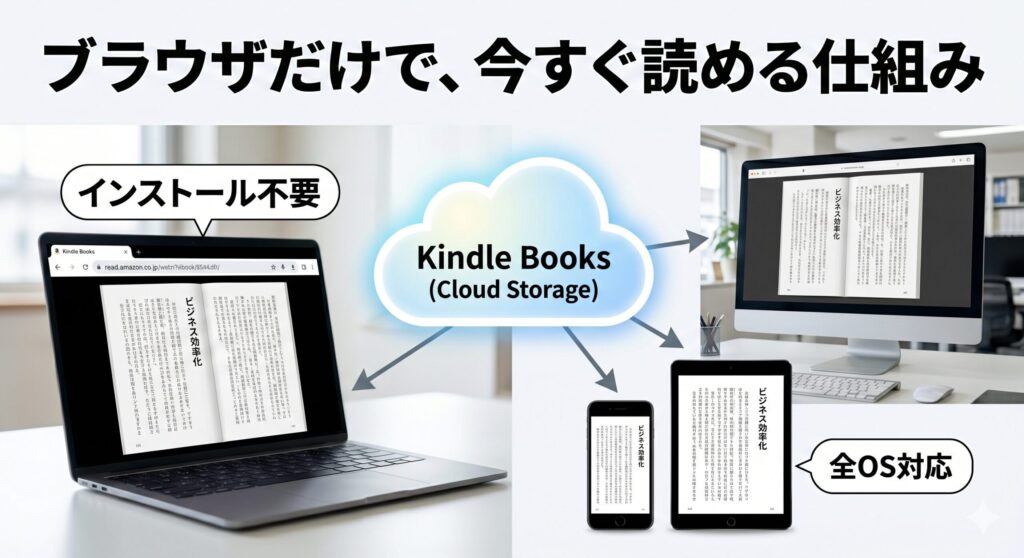
Kindle Cloud ReaderはAmazonが提供するブラウザ版のKindleリーダーです。アプリのインストールが一切不要。URLにアクセスしてAmazonアカウントでログインするだけで、購入済みのKindle本をすぐに読み始められます。
「Kindleをブラウザで読みたい」「KindleをWebで読む方法が知りたい」「kindle online で手軽に読書したい」という方に最適なサービスです。「Kindleクラウド(Kindle Cloud)」とも呼ばれ、クラウド上の本棚に保存された本をブラウザ上でそのまま読める仕組みです。
インストール不要で使える理由はシンプルです。本のデータはAmazonのクラウドに保存されており、ブラウザがその場で読み込む仕組みになっています。
ChromeやSafari、Firefoxなど主要ブラウザすべてに対応。Windows・Mac・Linux・Chromebookを問わず動作します。
たとえば会社のパソコン(ソフトのインストールが禁止されている環境)でも、ブラウザさえあればKindleの本が読めます。スマホアプリで途中まで読んだ本も、Cloud Readerを開けば続きから自動的に再開できます。
読書位置・ハイライト・メモはすべてクラウドで同期されるため、デバイスをまたいでも問題ありません。「今すぐ読みたいけどアプリが入れられない」という場面でも確実に対応できます。
Kindleをパソコンで読む方法としてKindle for PC/Macの使い方も別記事で紹介していますが、インストール不要という点でCloud Readerはより気軽な選択肢ですね。
【Kindleブラウザ版へのアクセス方法】URLを開くだけでOK
所要時間:約30秒
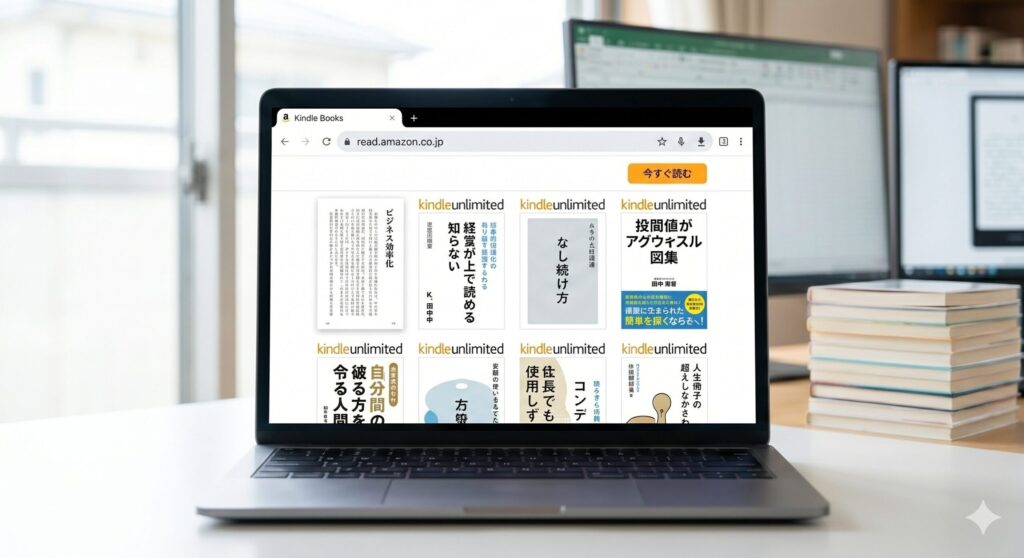
アクセス方法はシンプルです。ブラウザのアドレスバーに「read.amazon.co.jp」と入力してEnterキーを押すだけ。特別な設定もソフトのインストールも必要ありません。
このURLがKindle Cloud Readerの入口です。Amazonがウェブブラウザ上でKindleを読むための専用サービスを用意しています。Amazonアカウントがあれば誰でも無料で使えます。
日本向けKindleブラウザリーダー(Kindle Cloud Reader 日本版)のURLは「read.amazon.co.jp」、グローバル版は「read.amazon.com」です。日本のAmazonアカウントをお持ちの方は「.co.jp」のURLを使いましょう。
📌 Kindle Cloud Reader 日本版URL
https://read.amazon.co.jp
ブラウザのアドレスバーにこのURLを入力してEnter → ログインするだけ
たとえば急な出張で会社のノートPCしか手元にないとき。「read.amazon.co.jp」を開いてAmazonアカウントでログインするだけで、いつも読んでいる本がすぐに表示されます。
メールアドレスとパスワードを入力するだけなので、30秒あれば読書を始められます。二段階認証を設定している場合は認証コードの入力も必要ですが、手順は変わりません。
まとめると「URLを開く→ログインする→読みたい本をクリック」の3ステップがアクセスの全てです。ブラウザさえあれば、その場で誰でも使い始められます。
Kindleクラウド(Cloud Reader)の使い方①ログイン→本を選ぶ→読む
| STEP | 操作内容 | ポイント |
|---|---|---|
| ① | read.amazon.co.jpにアクセス | Chrome・Edge・Safari対応。インストール不要 |
| ② | Amazonアカウントでログイン | メール+パスワード。二段階認証がある場合は認証コードも |
| ③ | ライブラリから読みたい本を選ぶ | 購入済み・KU対象本が表紙一覧で表示される |
| ④ | 本をクリックして読書開始 | 右端クリックまたは矢印キーでページめくり |
| ⑤ | 表示設定を好みに合わせる | 画面上部のツールバーでフォント・背景色を変更 |
シンプルに使えるのは、Kindle Cloud ReaderがスマホアプリやKindle端末と同じAmazonのインターフェースを採用しているからです。普段からKindleを使っている方なら、画面を見た瞬間に操作がわかります。
実際に使ってみると、スマホアプリとほぼ同じ感覚で操作できます。パソコンの大きな画面でKindleの本を読めるので、特にビジネス書や技術書など図表が多い本は読みやすく感じます。
初めてでも5分以内に読書を始められます。それがKindle Cloud Readerの使いやすさですね。
Kindleクラウドでできること・できないこと【比較表】
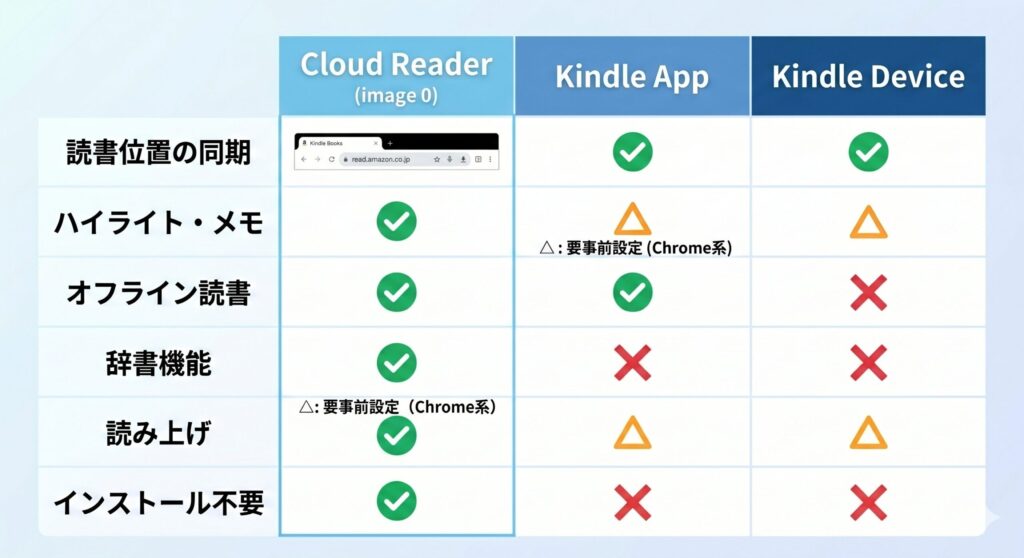
基本的な読書機能はすべて使えます。ただしX-Rayや読み上げなど、一部の高度な機能は非対応です。使い始める前に把握しておくと、用途に合った使い方ができます。
機能が制限されている理由は、Cloud ReaderがブラウザのWeb技術で動作しているからです。ネイティブアプリや専用端末と比べると、OSやデバイスの深い機能へのアクセスが制限されます。一方で読書そのものに必要な機能は十分に揃っています。
| 機能 | Cloud Reader | Kindleアプリ | Kindle端末 |
|---|---|---|---|
| 読書(電子書籍) | ○ | ○ | ○ |
| KU対象本を読む | ○ | ○ | ○ |
| 読書位置の同期 | ○ | ○ | ○ |
| ハイライト・メモ | ○(一部制限あり) | ○ | ○ |
| フォント・表示変更 | ○(基本のみ) | ○ | ○ |
| オフライン読書 | △(要事前設定) | ○ | ○ |
| テキスト読み上げ | × | ○ | ×(一部機種のみ) |
| 辞書機能 | ○ | ○ | ○ |
| X-Ray機能 | × | ○ | ○ |
| インストール不要 | ○ | × | — |
ビジネス書をサクサク読む用途なら、Cloud Readerで十分です。ただし「本を聴きながら作業したい」という場合は、Kindleスマホアプリの読み上げ機能を使うほうがいいでしょう。Kindle読み上げ機能の詳細については別記事で解説しています。
インストール不要のメリットと機能の制限を天秤にかけて、用途に合わせて使い分けるのがベストですね。
Kindleブラウザでオフライン読書する設定方法【Chrome限定】
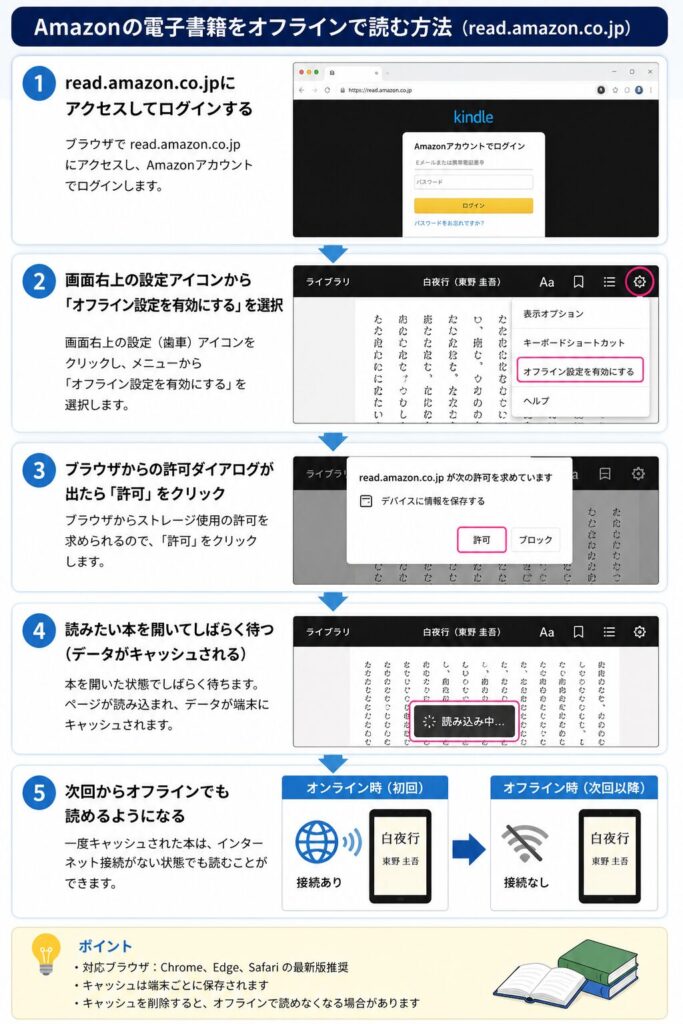
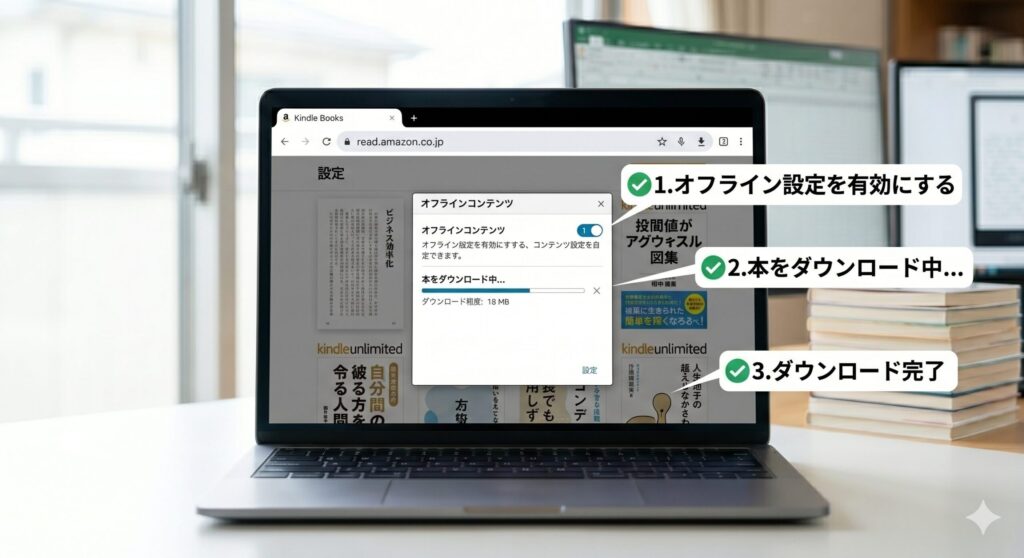
Kindle Cloud Readerはオンライン前提のサービスですが、Chrome系ブラウザを使えばオフライン読書の設定も可能です。事前にダウンロードしておくことで、ネット接続がない環境でも読書できます。
オフライン機能が使える理由は、ChromeのService Worker機能でブラウザ内にデータをキャッシュできるからです。SafariやFirefoxではこの機能が安定していません。オフライン利用を想定する場合はChromeの使用を強くおすすめします。
設定手順はこちらです。
- read.amazon.co.jpにアクセスしてログインする
- 画面右上の設定アイコンから「オフライン設定を有効にする」を選択
- ブラウザからの許可ダイアログが出たら「許可」をクリック
- 読みたい本を開いてしばらく待つ(データがキャッシュされる)
- 次回からオフラインでも読めるようになる
ただしオフラインで読める容量は、ブラウザのキャッシュサイズに依存します。大量の本をオフラインで読みたい場合は、Kindle for PCやKindle端末のほうが安定します。Kindle端末の比較記事も参考にしてください。
Kindleクラウド(Cloud Reader)とKindle for PC/Macの使い分け方
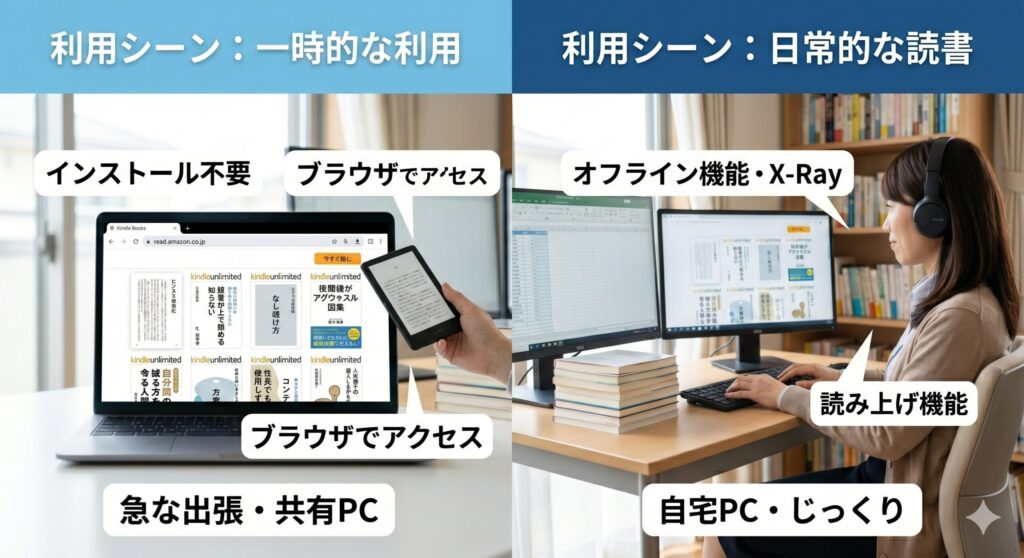
インストールできない環境・一時的な利用はCloud Reader、毎日パソコンで読書するならKindle for PC/Macがおすすめです。用途によって明確に使い分けられます。
それぞれが異なるシーンに最適化されています。Cloud ReaderはWebブラウザで動くため環境を選びませんが、高度な機能は制限されます。Kindle for PC/Macはインストールが必要ですが、X-Ray・読み上げ・オフライン読書など機能が充実しています。
| 比較項目 | Cloud Reader ブラウザ版 |
Kindle for PC/Mac インストール版 |
スマホアプリ |
|---|---|---|---|
| インストール | 不要 | 必要 | 必要 |
| 会社PCで使える | ◎ | × | △ |
| オフライン読書 | △Chrome限定 | ◎ | ◎ |
| 読み上げ機能 | × | ◎ | ◎ |
| X-Ray機能 | × | ◎ | ◎ |
| KU対応 | ◎ | ◎ | ◎ |
| おすすめシーン | 共有PC・出張時・一時的利用 | 毎日パソコンで読書 | スマホ・タブレット常用 |
自宅のMacでじっくり読書するときはKindle for Mac、外出中に借りたパソコンでちょっと読みたいときはCloud Reader。そういった使い分けが自然に定着します。Kindle for PC/Macの使い方で詳しく解説しているので参考にしてください。
「どちらが上」ではなく、「場面によって使い分ける」のが正解ですね。
Kindle Unlimited(KU)の本もKindleクラウドで読める
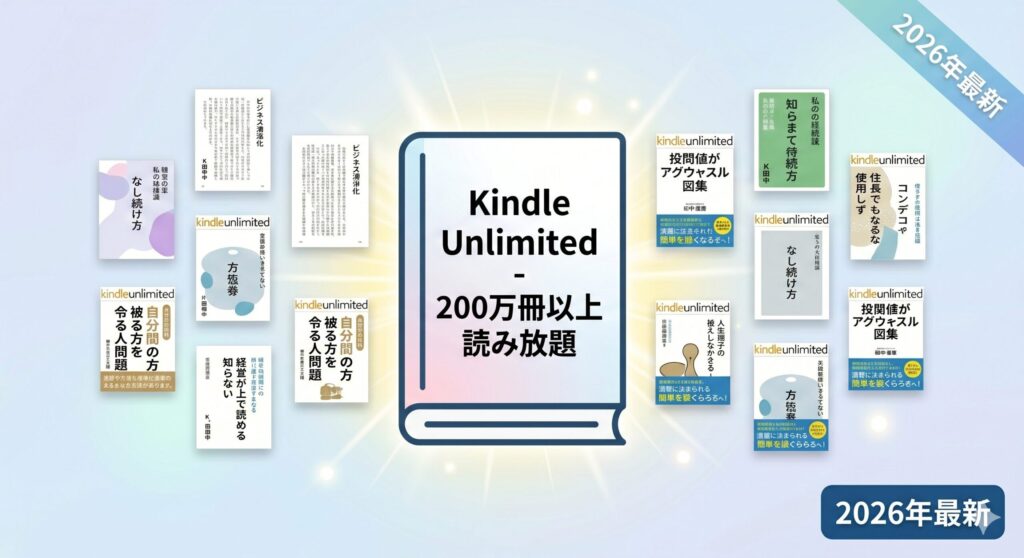
Kindle Unlimitedに加入していれば、KU対象の本もKindle Cloud Readerで読めます。追加の設定は不要で、ライブラリに表示されている本をクリックするだけです。
KUで借りた本もCloud Readerで読める理由は、KUも通常の購入本と同様にAmazonのクラウドで管理されているからです。デバイスやアプリによる制限はなく、アカウントにログインしていれば同じように読めます。
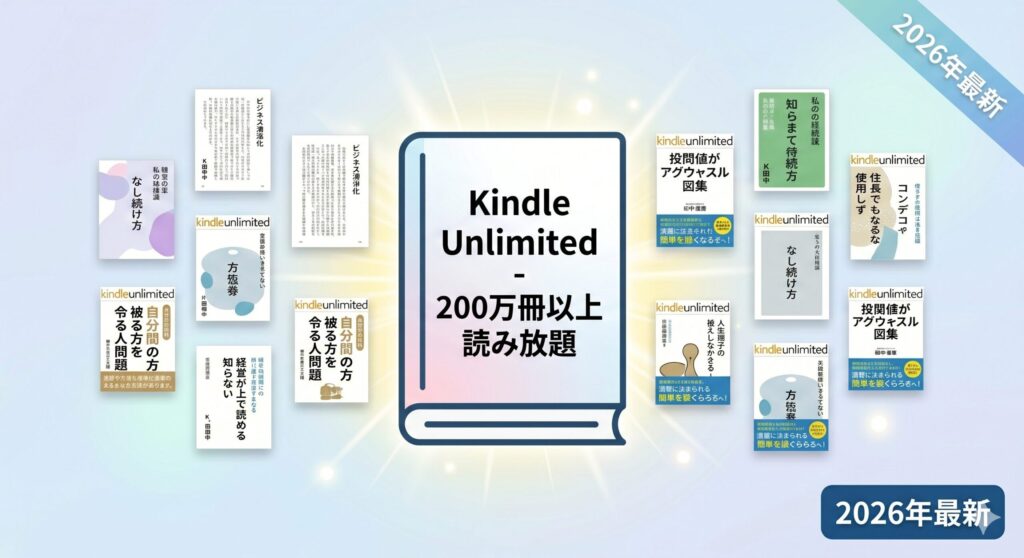
KU(Kindle Unlimited)は月額1,580円で200万冊以上が読み放題のサービスです。「会社のパソコンの休憩時間にビジネス書を読みたい」という場合、KU対象の本をCloud Readerで開けばすぐに読書できます。スマホを取り出さなくても、パソコン作業の合間にKUの本を読む習慣が作れます。
Kindle Unlimited 2026年最新レビューでは、KUで実際に読んでよかった本も紹介しています。Kindle Prime Readingとの違いも知っておくと、どちらのサービスが自分に合っているか判断しやすくなります。
Kindleクラウド・ブラウザ版に関するよくある質問(FAQ)
【まとめ】Kindleクラウド(Cloud Reader)はインストール不要で今すぐ使える
Kindle Cloud Readerは、ブラウザさえあればどのデバイスからでもKindleの本を読める便利なツールです。Kindle Cloud Readerを利用するのに必要なのはAmazonアカウントとブラウザだけ。インストール不要で、URLにアクセスしてログインするだけで今すぐ使い始められます。
この記事のポイントを整理します。
- アクセスは「read.amazon.co.jp」を開くだけ
- Amazonアカウントでログインすれば購入済み・KU対象本がすべて読める
- Kindle for PC/Macより機能は少ないが、インストール不要の手軽さが最大の強み
「インストールできない環境でKindleを読みたい」「今すぐ試したい」という方は、まずread.amazon.co.jpにアクセスしてみてください。KUをやめた方がいい人の特徴もあわせて読んでおくと、自分に合った活用法が見つかります。
📖 関連記事もあわせてどうぞ
Kindle Cloud Readerで今すぐ読書を始めよう
ブラウザでread.amazon.co.jpにアクセスするだけ。Kindle Unlimitedに入れば200万冊以上が読み放題になり、Cloud Readerでも全て読めます。まず30日間無料体験でお試しください。








コメント