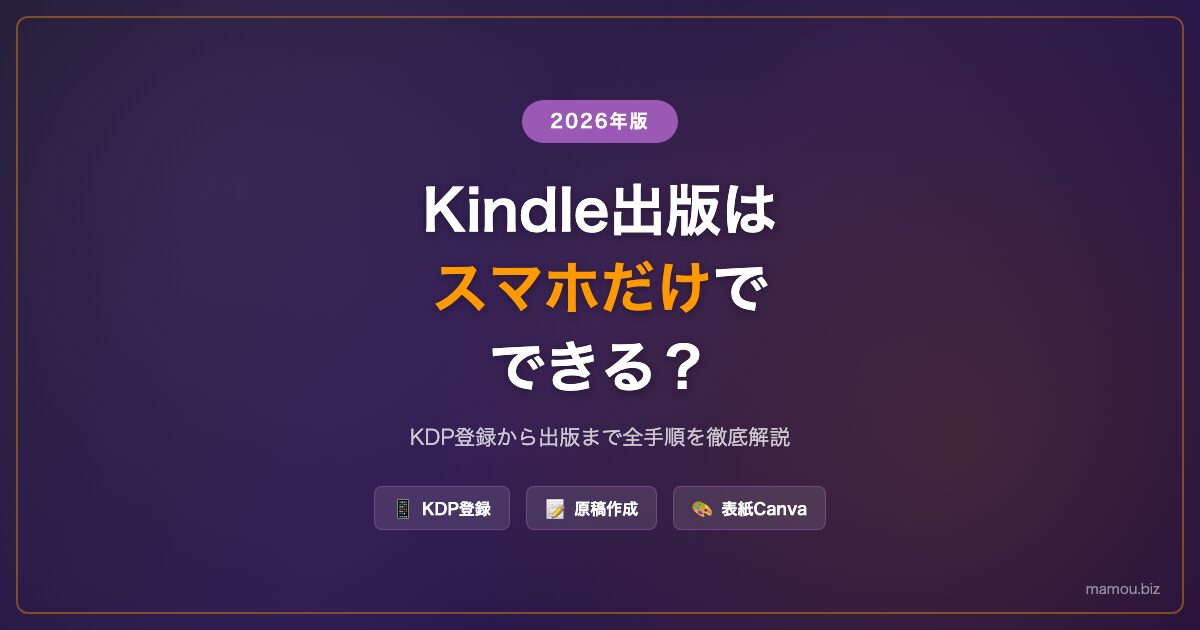
「PCがなくてもKindle出版できますか?」——こうした質問を多くいただきます。スマホ中心の生活が当たり前になった今、PCを持っていない方や、PCが苦手な方がKindle出版に挑戦したいと思うのは自然なことです。
✍️ GAS・AI活用で業務を自動化しながら、Kindle18冊・複数収益柱を育ててきたオンライン事務歴7年の筆者が解説します。
結論から言うと、Kindle出版の大部分はスマホだけで対応できます。ただし、すべての工程がスマホで完結するわけではなく、一部の作業ではPCが必要になる場面もあります。
この記事では、KDP登録から原稿作成・表紙作成・出版まで、スマホでできること・できないことを整理し、スマホ出版の全手順をわかりやすく解説します。
Kindle出版はスマホだけでできる?【結論】
結論:スマホだけでも出版は可能ですが、完全な品質を追求するにはPCがあると有利です。
スマホで完結できる主な作業は「KDP登録」「原稿の執筆」「表紙デザイン(Canvaアプリ)」「KDPへのアップロード・設定」です。一方、「WordやGoogleドキュメントの高度な書式設定」「EPUBファイルの細かい編集」などはスマホでは難しい場合があります。
特に初めての出版の場合、PCがあったほうがスムーズです。ただし「まず1冊出版してみる」という目的であれば、スマホだけで十分実現できます。私自身も、移動中にスマホだけで原稿を書いたり、アップロード作業をしたりすることがあります。
詳しい出版の全体像はKindle出版の始め方の記事も参考にしてください。
スマホで対応できる工程・できない工程
まず全工程を俯瞰して、スマホでできること・できないことを整理しましょう。
| 工程 | スマホ対応 | 備考 |
|---|---|---|
| KDPアカウント登録 | ◎ 可能 | ブラウザで完結 |
| 原稿執筆(テキスト) | ◎ 可能 | Googleドキュメントアプリ推奨 |
| 原稿の書式設定(基本) | ○ 概ね可能 | 複雑な書式はPCが便利 |
| 表紙デザイン | ◎ 可能 | Canvaアプリで対応 |
| EPUB変換 | △ 難しい | Googleドキュメント→KDP直接アップロードで回避可能 |
| KDPへのファイルアップロード | ○ 可能 | ブラウザ経由で対応 |
| 価格・メタデータ設定 | ◎ 可能 | ブラウザで完結 |
| 校正・プレビュー確認 | △ 一部難しい | KindleアプリでのDL確認は可能 |
上の表を見ると、スマホで大部分の作業がカバーできることがわかります。特に「Googleドキュメントで執筆→そのままKDPにアップロード」というフローなら、EPUB変換という難しい工程を回避できるため、スマホでも十分に出版できます。
ただし、表紙デザインの細かい調整や、本文の書式が複雑な場合(箇条書き・表が多いなど)はPCのほうが作業しやすいのも事実です。Kindle出版の注意点12選でも書式ミスに関する注意が記載されていますので、合わせて確認してください。
📊 出版前にライバルを徹底調査する
売れているKindle本を読んで、ジャンルの需要・価格帯・目次構成をリサーチできます。
月980円で読み放題。30日間は完全無料なので、出版前の市場調査だけに使っても元が取れます。
スマホでKDP登録する手順
KDP(Kindle Direct Publishing)への登録は、スマホのブラウザで完結できます。以下の手順で進めてください。
Step 1:Amazonアカウントを準備する
KDPはAmazonアカウントと連携します。すでにAmazonのアカウントがある場合はそのまま使えます。スマホでAmazonのサイトにアクセスし、アカウントにログインしておきましょう。
Step 2:KDPサイトにアクセスする
スマホのブラウザで「kdp.amazon.co.jp」にアクセスします。「サインイン」からAmazonアカウントでログインしてください。
Step 3:著者・支払い情報を設定する
初回ログイン時に、著者名・住所・納税情報(マイナンバーに関する設定)・銀行口座情報を入力します。スマホでも入力できますが、口座番号などの数字入力が多いため、メモを手元に準備しておくとスムーズです。
Step 4:著者ページを設定する(任意だが推奨)
「Amazon著者セントラル」で著者プロフィールを作成しておくと、本の販売ページに著者紹介が表示されます。信頼性のアップに有効なので、できれば早めに設定しておきましょう。
KDPへの登録が完了したら、いよいよ原稿作成に進みます。
スマホで原稿を作成する方法
スマホでKindle本の原稿を作成するには、Googleドキュメントの使用を強くおすすめします。理由は以下の通りです。
- 無料で使える
- スマホアプリで快適に執筆できる
- クラウド保存でデータが消えない
- KDPへのアップロード形式(.docx)に変換しやすい
- 音声入力(マイク入力)に対応しているため、歩きながら・移動中でも執筆できる
スマホ執筆のおすすめフロー:
①Googleドキュメントアプリで新規ドキュメントを作成
②見出し(H1・H2)と本文を入力していく
③章ごとにページ区切りを入れる(「挿入」→「ページ区切り」)
④完成したら「ファイル」→「形式を指定してダウンロード」→「Microsoft Word(.docx)」で書き出す
⑤KDPにそのままアップロードする
音声入力を使えば、1時間で3,000〜5,000字の執筆も可能です。通勤・家事・ウォーキング中に音声入力で草稿を作り、後でスマホで修正するという方法も有効です。
また、Kindle出版×AI活用術の記事で紹介しているように、ChatGPTなどのAIアシスタントをスマホで使いながら執筆補助をする方法も非常に効果的です。AIアプリはスマホでも快適に動作するため、スマホ出版との相性は抜群です。
スマホで表紙を作る方法(Canvaアプリ)
🎨 Kindle表紙・挿絵をAIで作りたい方へ
AI画像生成ツールを使えば、デザインの知識がなくてもプロらしい表紙が作れます。私も実際に使って表紙クオリティが上がりました。
▶ AI画像生成ツールを無料で試してみる

Kindle本の表紙はスマホのCanvaアプリで作成できます。Canvaは無料で使える高機能なデザインツールで、Kindle表紙に適したテンプレートも多数用意されています。
Kindle表紙のサイズ規格は以下の通りです。
- 推奨サイズ:2,560 × 1,600ピクセル(縦長)
- 最低サイズ:1,000 × 625ピクセル
- 縦横比:1.6:1(高さ:幅)
- ファイル形式:TIFF または JPEG
Canvaアプリでの表紙作成手順:
①Canvaアプリをインストールし、アカウント登録(無料)
②「デザインを作成」→「カスタムサイズ」→1,600×2,560pxを入力
③テンプレートを検索(「本の表紙」などで検索)
④タイトル・著者名・背景画像を編集
⑤「共有」→「ダウンロード」→「JPEG」または「PNG」で保存
⑥KDPの表紙アップロード欄にそのままアップロード
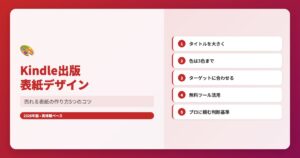
表紙はKindle本の「顔」です。売れるかどうかを大きく左右するため、時間をかけて丁寧に作りましょう。Kindle表紙デザインの作り方の記事では、売れる表紙のポイントをより詳しく解説しています。
また、Kindle本が売れない理由5つの記事でも触れていますが、表紙が原因で売れないケースは非常に多いです。スマホで作れるとはいえ、クオリティには妥協しないようにしましょう。
📊 出版前にライバルを徹底調査する
売れているKindle本を読んで、ジャンルの需要・価格帯・目次構成をリサーチできます。
月980円で読み放題。30日間は完全無料なので、出版前の市場調査だけに使っても元が取れます。
まとめ
スマホでのKindle出版について、ポイントをまとめます。
- Kindle出版の大部分(KDP登録・執筆・表紙作成・アップロード)はスマホだけで対応可能
- 原稿はGoogleドキュメントアプリ+音声入力で効率的に作成できる
- 表紙はCanvaアプリで無料で作成可能。サイズは1,600×2,560pxが推奨
- EPUB変換はGoogleドキュメント→.docx→KDP直接アップロードで回避できる
- PCがあるとより細かい書式設定や品質チェックがしやすい
「PCがないから出版できない」は過去の話です。スマホ1台で出版にチャレンジしてみましょう。出版後にやるべきことについてはKindle出版のコツの記事も参考にしてください。また、Kindle Unlimited 2026年最新レビューでは、KUの最新情報をまとめています。
📌 関連記事
表紙のクオリティをさらに上げたい方はAI画像生成でKindle表紙を作る方法も参考にしてください。AIで背景を生成してCanvaで文字を入れる方法を実践手順で解説しています。
よくある質問
Q. PCなしでKindle出版の審査に通りますか?
A. はい、通ります。Googleドキュメントで作成した.docxファイルをKDPにアップロードすれば、スマホだけでも審査に通過できます。
Q. スマホで作ったKindle本は品質が低くなりますか?
A. 内容の質は書く人次第です。ただし書式の細かい設定(インデント・フォントの統一など)はPCのほうが管理しやすいため、完成度を高めたい場合はPCで最終確認することをおすすめします。
Q. スマホで作った表紙はKindleの基準を満たせますか?
A. Canvaアプリで1,600×2,560pxのJPEGを作れば、KDPの推奨サイズを満たします。解像度さえ守れば問題ありません。
Q. スマホでKDPのダッシュボードは確認できますか?
A. はい、ブラウザでkdp.amazon.co.jpにアクセスすれば、スマホからでもKDPダッシュボードで売上・KENPを確認できます。
📊 出版前にライバルを徹底調査する
売れているKindle本を読んで、ジャンルの需要・価格帯・目次構成をリサーチできます。
月980円で読み放題。30日間は完全無料なので、出版前の市場調査だけに使っても元が取れます。











コメント