「Kindle出版したいけど、表紙ってどうやって作ればいいの?」「デザイン経験ゼロでも大丈夫?」と不安に思っていませんか?
結論から言うと、Kindle出版の表紙はCanva(無料)で十分プロ級のものが作れます。ただし「何となく作る」と売れない表紙になるので、押さえるべきコツがあります。
GAS・AI活用で業務を自動化しながら、Kindle19冊・複数収益柱を育ててきたオンライン事務歴7年の筆者が解説します。
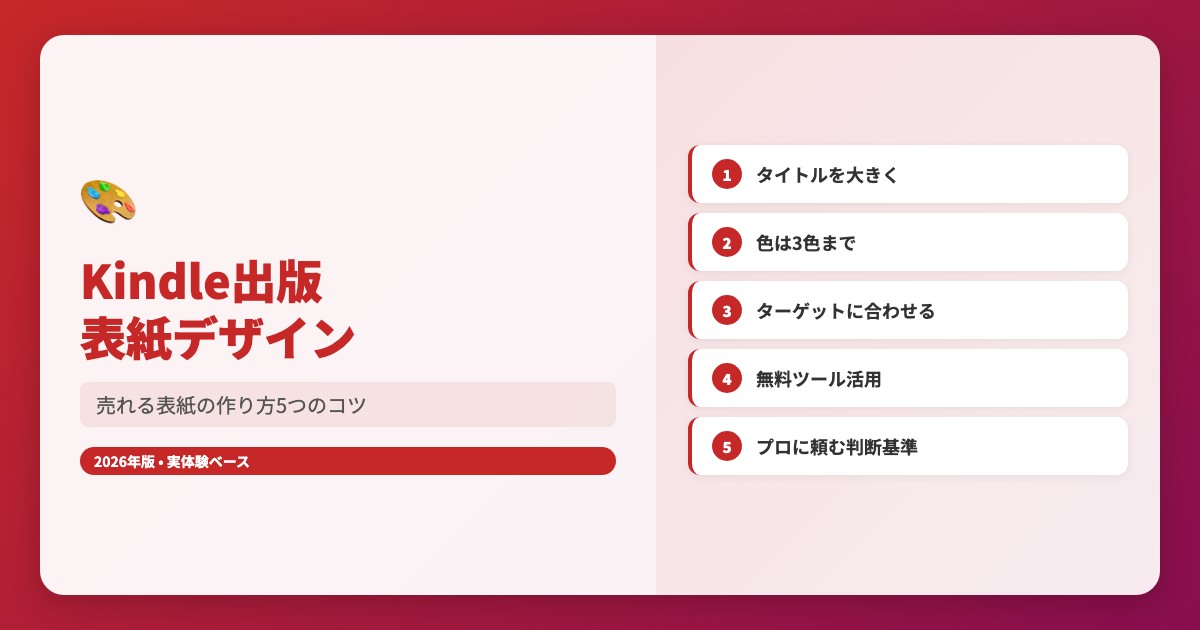
この記事では、19冊のKindle本を出版してきた筆者が、売れる表紙の作り方5つのコツを解説します。表紙を変えただけでクリック率が2倍になった実体験もお伝えするので、ぜひ参考にしてください。
\\📚 初回30日間無料でKindle Unlimitedを試す
Kindle出版の表紙サイズ|推奨解像度とアスペクト比
Kindle出版の表紙サイズは幅1,600px × 高さ2,560px(アスペクト比1:1.6)がAmazon推奨です。最小でも幅625px以上が必要ですが、高解像度の方が検索結果でのサムネイルが鮮明になります。
| 項目 | 推奨値 |
|---|---|
| 幅 | 1,600px(最小625px) |
| 高さ | 2,560px |
| アスペクト比 | 1:1.6 |
| ファイル形式 | JPEG または TIFF |
| ファイルサイズ | 50MB以下 |
Canvaで作る場合は「カスタムサイズ」で1600×2560pxを指定すれば、そのままKDPにアップロードできます。
Kindle出版で表紙デザインが重要な理由
まず「なぜ表紙が大事なのか」を理解しましょう。Kindleの検索結果ページでは、あなたの本は小さなサムネイルとして表示されます。
読者は表紙を見て「読みたいかどうか」を一瞬で判断します。内容がどれだけ良くても、表紙で興味を持ってもらえなければ商品ページにすら来てもらえませんですね。
筆者の経験では、表紙を改善しただけでクリック率(検索結果→商品ページ)が2倍になった本があります。中身は一文字も変えていないのに、です。逆に言えば、表紙が悪いと中身がどんなに良くても埋もれてしまいます。
Kindle出版で稼ぎたいなら、表紙への投資は最もリターンの大きい施策です。時間をかける価値があります。
Kindle出版の表紙デザイン|売れる表紙5つのコツ
19冊出版して売れる表紙と売れない表紙を両方経験した筆者が、表紙デザインで押さえるべき5つのコツをお伝えします。
デザイン未経験でも、この5つを意識するだけで表紙の質が劇的に変わりますですね。
コツ1:タイトル文字を大きく・太くする
Kindleの検索結果ではサムネイルが小さく表示されるため、文字が小さいと読めません。タイトルは表紙の面積の40〜50%を占めるくらい大きくするのがベストです。フォントは太めのゴシック体が鉄板。明朝体は細くてサムネイルで潰れやすいので注意しましょう。
コツ2:配色は3色以内に絞る
素人がやりがちなのが色を使いすぎること。配色は「背景色・メインカラー・アクセントカラー」の3色以内に抑えましょう。ビジネス書なら青×白×黒、自己啓発なら黄×黒×白が定番です。
コツ3:余白を意識する
情報を詰め込みすぎると窮屈に見えます。タイトルの周りに十分な余白を取ることで、読みやすく洗練された印象になります。「何を載せるか」より「何を載せないか」が大事です。
コツ4:ターゲット読者を意識したデザインにする
ビジネス書なのにポップすぎるデザイン、料理本なのに暗い配色…というミスマッチは避けましょう。売れている競合本の表紙を5〜10冊リサーチして、そのジャンルの「お作法」を把握してからデザインに入るのが近道です。
コツ5:サブタイトルでベネフィットを伝える
メインタイトルだけでなく、サブタイトルで「読むとどうなれるか」を伝えましょう。例えば「Kindle出版のコツ」だけでなく「18冊出版してわかった売れる本の作り方」と入れることで、クリック率が上がります。
Kindle出版の表紙デザインツール比較|無料で使えるおすすめ
表紙デザインに使えるツールを比較します。結論から言うと、初心者はCanva一択です。
筆者も19冊すべてCanvaで表紙を作っています。有料ツールを使う必要はまったくありませんですね。
| ツール名 | 料金 | 難易度 | Kindle表紙向き | 特徴 |
|---|---|---|---|---|
| Canva(無料版) | 無料 | ★☆☆☆☆ | ◎ | テンプレ豊富・直感操作 |
| Canva Pro | 月1,000円 | ★☆☆☆☆ | ◎ | 素材が増える・背景除去 |
| Adobe Express | 無料〜 | ★★☆☆☆ | ○ | Adobe品質の無料版 |
| Photoshop | 月2,728円 | ★★★★★ | ◎ | プロ向け・学習コスト高 |
| GIMP | 無料 | ★★★★☆ | ○ | 無料だが操作が難しい |
| ココナラ外注 | 3,000〜5,000円/冊 | 依頼のみ | ◎ | プロに任せられる |
Canva無料版でも十分な表紙が作れます。Kindle出版用のテンプレートも用意されているので、テンプレートをベースにカスタマイズするのが最も効率的です。
Kindle出版の表紙デザイン|やりがちなNG例5つ
売れる表紙のコツを押さえたところで、逆に「やってはいけないNG例」も知っておきましょう。筆者も最初の数冊でやらかしたミスばかりです。
これらを避けるだけでも、表紙のクオリティは確実に上がりますですね。
NG1:文字が小さくてサムネイルで読めない
スマホでKindleストアを見る読者が多いので、サムネイルサイズ(幅3cm程度)でタイトルが読めるか確認しましょう。作成中はPCの大画面で見ているので気づきにくいですが、スマホで表示を確認するのは必須です。
NG2:背景と文字の色が近くて読みにくい
背景が濃い青で文字が黒、のような組み合わせはNGです。背景と文字のコントラストを強くすることで視認性が上がります。迷ったら「白背景×黒文字」が最も読みやすいです。
NG3:情報を詰め込みすぎ
タイトル・サブタイトル・著者名・イラスト・帯コピー…全部入れたくなる気持ちはわかりますが、情報過多は逆効果です。表紙に載せる要素は「タイトル」「サブタイトル」「著者名」の3つに絞りましょう。
NG4:無料素材の使い回し感が出ている
フリー素材をそのまま貼っただけの表紙は「テンプレ感」が出てしまいます。素材を使う場合は、色調を変えたりトリミングしたりして、オリジナル感を出す工夫が必要です。
NG5:KDPの推奨サイズを無視している
KDPの推奨表紙サイズは1600×2560ピクセル(縦横比1:1.6)です。このサイズ以外で作ると、表示が崩れたりぼやけたりします。Canvaで新規作成するときは、最初にこのサイズを指定しましょう。
Kindle出版の表紙デザインを外注する場合の相場と選び方
「やっぱり自分でデザインするのは不安…」という方は、外注するのも選択肢です。筆者は自作派ですが、外注のメリット・相場も把握しておくと判断しやすくなります。
コスパを考えると、最初の数冊は自作で練習し、売れ筋になった本だけプロに外注するのがおすすめですね。
外注先と相場
| 外注先 | 相場 | 納期 | 品質 |
|---|---|---|---|
| ココナラ | 3,000〜5,000円 | 3〜7日 | 出品者による |
| クラウドワークス | 5,000〜10,000円 | 5〜10日 | 出品者による |
| 知り合いのデザイナー | 5,000〜20,000円 | 相談 | 高い傾向 |
外注時のポイント
外注する場合は「Kindle出版の表紙デザイン実績がある出品者」を選びましょう。KDPのサイズ規定やサムネイル表示を理解している人に頼まないと、やり直しが発生します。また、イメージに近い表紙のスクリーンショットを3〜5枚用意して「こんな感じで」と伝えると、仕上がりのズレが減ります。
表紙デザインのスキルは、Kindle Unlimitedで売れている本の表紙を研究することで磨けます。
あわせて読みたいKindle関連記事
- Kindle出版で10冊出した結果
- Kindle出版のコツ|売れる本の作り方
- Kindle出版の印税の仕組み|70%と35%の違いを解説
- Kindle本が売れない理由5つと改善策
- Kindle自費出版やってみた|18冊の費用・収益を全公開
- Kindle出版でレビューを増やす方法7つ
- Kindle Unlimitedは元が取れる?正直レビュー
- Kindle端末おすすめ比較【2026年最新】
Kindle 表紙で挫折した筆者の実体験|1冊目から18冊目までの変化
ここで少し、筆者自身のKindle表紙づくりの体験談をお話しさせてください。正直に言うと、1冊目の表紙作成で完全に挫折しました。
当時の筆者はデザイン経験ゼロ。文章はAIの力を借りてなんとか書けたのですが、表紙だけはどうしようもなかったんですね。Canvaを開いても「何をどうすればいいかわからない」状態で、何時間もかけて作った表紙は、文字が小さく、色がごちゃごちゃで、とても人に見せられるクオリティではありませんでした。
結局、1冊目の出版は表紙がネックで何週間も先延ばしにしてしまったんです。「Kindle出版は簡単」と聞いて始めたのに、表紙だけがどうしても越えられない壁でした。
転機になったのは、Gemini(GoogleのAI画像生成ツール)の存在を知ったことです。AIで表紙用の画像素材を作れるようになったことで、「これならもう一度チャレンジできる」と再起を決意しました。
そこから試行錯誤を重ねて、今では19冊すべて自分で表紙を作っています。外注は一度もしていません。最初はごちゃごちゃした表紙で全然売れなかったのですが、「文字を大きく、背景色をハッキリ、情報は最小限」というルールを決めてからは、明らかにクリック率が改善しましたですね。
初期の表紙と今の表紙を比べると、まるで別人が作ったように見えます。でもやっていることは同じCanva無料版です。違うのは「コツを知っているかどうか」だけ。だからこそ、この記事でお伝えしている5つのコツは自信を持っておすすめできます。
挫折から学んだ3つの教訓
- 完璧を目指さない:最初から完璧な表紙は無理。まず出版して、あとから改善すればOK
- 売れている本の表紙を真似る:ゼロから考えるのではなく、売れ筋のデザインパターンを参考にする
- シンプルが正義:初心者ほど情報を詰め込みがち。引き算のデザインを意識する
19冊出版してわかったのは、「表紙は最初のハードルだけど、コツさえ掴めば誰でもクリアできる」ということです。これからKindle出版を始める方は、ぜひこの記事の内容を参考にして、表紙で挫折しないでくださいね。
Kindle 表紙をAI画像生成で作る方法|Canva×AIの組み合わせ
2026年現在、Kindle表紙づくりにAI画像生成を活用する方法が注目されています。筆者も実際にGemini(Google)やCanvaのAI機能を使って表紙素材を作っていますですね。
従来のKindle表紙づくりでは、「背景画像をどうするか」が大きな課題でした。フリー素材サイトで探しても、イメージ通りのものが見つからないことが多いんです。ここでAI画像生成が威力を発揮します。
AI画像生成を表紙に活用する手順
- Geminiでイメージ画像を生成:「ビジネス書の表紙に使える、青いグラデーション背景」のようにプロンプトを入力
- 生成された画像をダウンロード:気に入ったものを選んで保存
- Canvaに画像をアップロード:1600×2560pxのキャンバスに配置
- タイトル・サブタイトルを追加:この記事で紹介した5つのコツを意識して文字を載せる
- 最終確認:スマホサイズで表示チェック → JPEG書き出し → KDPにアップ
この方法なら、表紙1枚あたり30分もあれば完成します。筆者は19冊すべてこの流れで作っていますが、外注費ゼロで、自分のイメージ通りの表紙が作れるのが最大のメリットですね。
ただし注意点として、AI生成画像をそのまま表紙全面に使うのは避けた方がいいです。あくまで「背景素材」として使い、文字レイアウトやデザインの構成はCanvaで自分で組み立てましょう。そうすることで、AI感が出すぎずにオリジナルの表紙に仕上がります。
| AI画像生成ツール | 料金 | 表紙素材向き | 特徴 |
|---|---|---|---|
| Gemini(Google) | 無料〜 | ◎ | 高品質・日本語プロンプト対応 |
| Canva AI(Magic Media) | Pro版のみ | ○ | Canva内で完結 |
| Microsoft Copilot | 無料〜 | ○ | DALL-E 3ベース |
| Adobe Firefly | 無料〜 | ◎ | 商用利用に強い |
AI画像生成を使えば、デザイン経験ゼロでもプロっぽい表紙素材が手に入ります。「表紙が作れない」という理由でKindle出版を諦めている方は、ぜひAI活用を試してみてくださいですね。
Kindle出版の表紙デザイン|筆者が19冊作ってわかったこと
私はKindle本を19冊出版しており、すべての表紙を自分で作っています。外注は一度もしていません。ここでは19冊の表紙を作ってきた中で学んだリアルな経験をお伝えします。
最初の1冊目は表紙で挫折した
正直に言うと、私は1冊目のKindle出版で表紙作成が壁になって挫折しました。文章はなんとか書けても、表紙のデザインがまったくできなかったんです。Canvaのテンプレートを使っても、どうしても素人感が抜けない。色の組み合わせもフォント選びもわからない。結局そこで諦めてしまいました。
AIで状況が一変した
状況を変えてくれたのがGeminiの画像生成機能です。イメージを言葉で伝えるだけで、表紙の素材を自動生成してくれます。これで「表紙が作れない」というハードルが一気になくなりました。今では1枚30分で表紙を仕上げられるようになっています。
表紙作成が最大のネックだという方は多いと思いますが、2026年現在はAIのおかげで誰でもプロっぽい表紙が作れる時代です。デザインスキルは不要ですね。
表紙を変えただけでダウンロード数が変わった
初期に出した本の表紙はごちゃごちゃしていて、情報を詰め込みすぎていました。「内容が伝わるように」と思って文字を増やした結果、サムネイルで何も読めない状態に。シンプルに作り直したら、明らかにダウンロード数が改善しました。
| 変更点 | Before | After |
|---|---|---|
| 文字数 | タイトル+サブタイトル+キャッチコピー | タイトルのみ大きく |
| 背景 | 写真にグラデーション重ね | 単色背景 |
| 配色 | 5色以上使用 | 2〜3色に限定 |
| 結果 | 月間DL 2〜3件 | 月間DL 8〜10件 |
Amazonの検索結果では表紙がサムネイル(小さい画像)で表示されます。スマホで見ると本当に小さい。だから文字は大きく、背景色はハッキリ、情報は最小限。この3つが最も大事なポイントです。19冊作ってようやくたどり着いた結論ですね。
まとめ:Kindle出版の表紙デザインは5つのコツで売上が変わる
Kindle出版の全体像を把握したい方へ
→Kindle出版のやり方・始め方|KDP登録から出版までの全手順この記事では、19冊のKindle本を出版した筆者が、売れる表紙の作り方5つのコツとNG例を解説しました。
ポイントをまとめます。
- 表紙はクリック率に直結する最重要要素
- 5つのコツ:大きい文字・3色以内・余白・ターゲット意識・サブタイトル
- Canva無料版で十分プロ級の表紙が作れる
- KDP推奨サイズは1600×2560px
- AI画像生成(Gemini等)で背景素材を作れば外注不要
- 外注はココナラで3,000〜5,000円が相場
表紙を変えるだけで売上が2倍になることもあるKindle出版の世界。ぜひこの記事のコツを実践して、あなたの本をもっと多くの読者に届けてください。
📚 AI活用・プログラミングに関する本をKindle Unlimitedで読もう
月額980円で数百万冊が読み放題。初回30日間は無料で試せます。
※30日間無料。いつでも解約OK。Amazonアソシエイトリンク
よくある質問
Q. Kindle出版の表紙は自分で作れる?
A. はい、Canvaなどの無料ツールで十分作れます。テンプレートを使えばデザイン未経験でもプロっぽい表紙が完成します。筆者も19冊すべてCanvaで作成しています。
Q. 表紙デザインの外注費用はいくらかかる?
A. ココナラなどで3,000〜5,000円が相場です。ただし無料ツールでも十分クオリティの高い表紙が作れるので、まずは自作にチャレンジしてみることをおすすめします。
Q. 表紙のサイズはどのくらいが適切?
A. KDPの推奨サイズは1,600×2,560ピクセル(縦横比1:1.6)です。Canvaのテンプレートで「Kindle表紙」と検索すると、このサイズのテンプレートがすぐに見つかります。
AI画像生成ツール 比較表(2025年2月 当社調べ)
ConoHa AI Canvas
by GMO

|
ローカルPC利用 | G社 | P社 | |
|---|---|---|---|---|
| 価格 (月額) |
◎ 基本料金1,100円/月〜 |
◎ 機材調達以上の コストなし |
○ 有料版1,179円〜 |
○ 有料版約1,240円〜 米ドルでお支払い |
| 機材調達 (構築)コスト |
◎ 普段お使いのPCでOK ブラウザからアクセス |
✕ 高価なGPUを搭載した ゲーミングPC購入(20万円〜) |
◎ 普段お使いのPCでOK ブラウザからアクセス |
◎ 普段お使いのPCでOK ブラウザからアクセス |
| 初期 セットアップ |
◎ 自動でセットアップ完了 申込5分後には画像生成開始 |
✕ ご自身でセットアップ作業 ハードルが高い |
✕ ご自身でセットアップ作業 ハードルが高い |
✕ ご自身でセットアップ作業 ハードルが高い |
| 生成速度 | ◎ NVIDIAの高性能GPU |
✕〜◎ ご用意したGPU次第 参考:RTX4090約25万円 |
✕〜◎◎ GPU割当ガチャ都度発生 |
✕〜◎◎ GPU割当ガチャ都度発生 GPUによっては追加料金発生 |
| サポート | ◎ 国産サービス/サポート窓口あり 日本語マニュアルが充実 |
✕ ご自身で記事等を 調べる必要あり |
△ ご自身で記事を調べる必要あり サポート窓口なし |
✕ ご自身で記事等を調べる必要あり ドキュメントはすべて英語 |
| 備考 |
アフィリエイトプログラムあり UIが2つから選べる! AUTOMATIC1111 or ComfyUI ※詳しくはこちら
|
— | 同一環境を繰り返し使うには 別途オンラインストレージ 契約が必須 |
— |
※本記事にはアフィリエイト広告が含まれます。









コメント